
Zebra ZD411 Manual
Manual em PDF · 2 Páginas
Português


Verificação rápida
Resposta incorreta, tente novamente.
Converse com o manual do seu Zebra ZD411 através de IA
Obtenha respostas instantâneas de IA a partir do manual do seu Zebra ZD411
Pergunte qualquer coisa sobre o Zebra ZD411. As respostas vêm deste manual, com as páginas nas quais se baseiam.
Faça uma Pergunta
Você recomenda ZD411?
Sim NãoPerguntas Frequentes
Abra a impressora, afaste os suportes do rolo, coloque o rolo para que gire livremente, puxe a mídia além da borda frontal, pressione-a sob os guias e alinhe o sensor ao centro para etiquetas padrão ou às marcas do sensor para etiquetas marcadas.
Esta resposta foi útil?
Sim. Instale o driver em zebra.com/setup antes de conectar o cabo USB ao seu computador. Conectar sem o driver instalado no Windows pode causar complicações e problemas de conexão.
Esta resposta foi útil?
Para alinhar etiquetas, pressione e segure os botões Pause e Cancel por dois segundos. Para imprimir um relatório de configuração, pressione e segure os botões Feed e Cancel por dois segundos.
Esta resposta foi útil?
Quando a mídia acabar, as luzes de status da impressora e da mídia ficam vermelhas. Abra a impressora, remova e descarte o rolo vazio, insira um novo rolo seguindo os passos de carregamento e feche a impressora até travar.
Esta resposta foi útil?
Use uma caneta de limpeza para cabeça de impressão e limpe do meio para fora. A caneta de limpeza é destinada especificamente à cabeça de impressão; a limpeza regular ajuda a manter a qualidade de impressão e a prolongar a vida útil da cabeça.
Esta resposta foi útil?
Visite zebra.com/setup para drivers, zebra.com/supplies para mídias genuínas, zebra.com/supportcommunity para a comunidade de usuários e zebra.com/contact para suporte direto e assistência ao produto.
Esta resposta foi útil?
A ZD411 normalmente inclui conectividade USB; muitas configurações oferecem interfaces de rede ou sem fio opcionais. Verifique as especificações do seu modelo para confirmar as opções de conectividade disponíveis.
Esta resposta foi útil?
Vantagens e Desvantagens
Vantagens

- Pegada compacta ideal para balcões e pequenos espaços de trabalho.
- Carregamento de mídia simples com sensor ajustável para diferentes tipos de etiqueta.
- LEDs de status claros e combinações de botões para alinhamento rápido e relatórios.
- Suporta impressão térmica direta e por transferência térmica para flexibilidade.
- Amplo suporte online, drivers e suprimentos genuínos da Zebra.
Desvantagens

- Requer instalação do driver antes da conexão USB para evitar problemas.
- Limitada para rotulagem de pequeno a médio volume—menos adequada para uso industrial pesado.
- A limpeza exige manutenção manual da cabeça de impressão para manter a qualidade ideal.
- A conectividade opcional (rede/sem fio) pode aumentar o custo se for necessária.
- O tamanho e a capacidade do rolo são limitados pelo fator de forma compacto.
Produto Especificação
Tipo
Impressora de etiquetas
Diâmetro do rolo
127 mm
Espessura do papel
80-305µm
Comprimento de impressão
991 mm
Velocidade de impressão
152 mm/s
Memória
256MB (RAM), 512MB (Flash)
Portas
USB 2.0, 1x USB-A 2.0 (Host)
Ecrã
N/A
Emulação
ZPL II, EPL II, XML, ZBI, PDF
Garantia do fabricante
1 ano
Produto Descrição
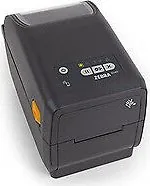
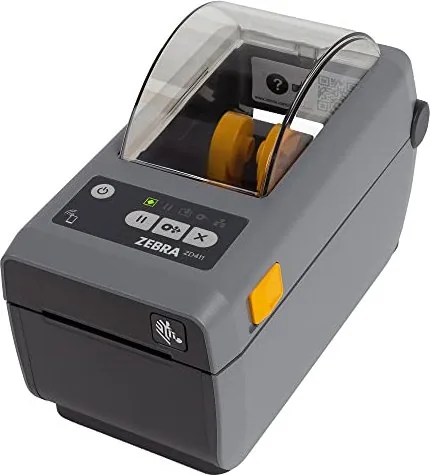
Zebra ZD411 — Impressora de Etiquetas de Mesa Compacta
A Zebra ZD411 é uma impressora de etiquetas de mesa compacta, rápida e fácil de usar, projetada para tarefas de rotulagem de pequeno a médio volume. Baseada na plataforma comprovada da Zebra, a ZD411 oferece impressão térmica direta e por transferência térmica confiável em um chassi que economiza espaço. Atende aos ambientes de varejo, saúde, manufatura leve, envio e escritório onde é necessária saída de etiquetas confiável e de alta qualidade.
Recursos principais e visão geral
A ZD411 enfatiza simplicidade e velocidade. Carregar a mídia é simples: abra a impressora, coloque o rolo nos suportes, passe o material da etiqueta sob os guias e alinhe o sensor dependendo do tipo de etiqueta. A impressora suporta etiquetas centradas regulares e etiquetas marcadas por meio de um sensor móvel. Um LED claro de energia e status fornece feedback instantâneo—verde quando pronta, vermelho quando a mídia acabou.
A conectividade é flexível e voltada ao usuário. Use USB para conexão direta (instale o driver antes de conectar o cabo para evitar problemas), e interfaces de rede ou sem fio opcionais estão disponíveis em muitos modelos. Os botões de controle da impressora oferecem funções úteis a bordo: uma combinação de alimentação/alinhamento para alinhar etiquetas e impressão de relatório de configuração via pressão de dois botões.
Manutenção e suprimentos são simples. Substitua rolos facilmente retirando o núcleo vazio e inserindo um novo; garanta que o rolo gire livremente em seu suporte. A limpeza da cabeça de impressão é rápida com uma caneta de limpeza dedicada—limpe do centro para fora para preservar a qualidade de impressão. A Zebra recomenda usar suprimentos genuínos Zebra para resultados consistentes e oferece recursos online para drivers, suporte e suprimentos.
Benefícios práticos
Esta impressora traz a confiabilidade da Zebra para uma pegada menor, tornando-a ideal onde o espaço no balcão ou na prateleira é limitado. O carregamento intuitivo de mídia da ZD411, indicadores claros e ferramentas de alinhamento no dispositivo reduzem o tempo de inatividade e a necessidade de treinamento. Com instruções simples de instalação do driver e amplo suporte online, integrar a ZD411 aos fluxos de trabalho existentes é rápido e de baixa fricção.
Observações
- Instale o driver da impressora em zebra.com/setup antes de conectar o cabo USB para evitar complicações na instalação.
- Alinhe o sensor de mídia ao centro para etiquetas padrão ou às marcas para etiquetas pré-marcadas.
- Limpe a cabeça de impressão com uma caneta de limpeza do centro para as bordas para manter a qualidade de impressão.
- Use suprimentos genuínos Zebra para melhor desempenho e confiabilidade.
Pesquisar por 67.706 Manuais online


Digite a marca ou modelo