
Trust GXT 900 Kudos Manual
Manual em PDF · 78 Páginas
Português



Verificação rápida
Resposta incorreta, tente novamente.
Converse com o manual do seu Trust GXT 900 Kudos através de IA
Obtenha respostas instantâneas de IA a partir do manual do seu Trust GXT 900 Kudos
Pergunte qualquer coisa sobre o Trust GXT 900 Kudos. As respostas vêm deste manual, com as páginas nas quais se baseiam.
Faça uma Pergunta
Você recomenda GXT 900 Kudos?
Sim NãoPerguntas Frequentes
Abra seu navegador de internet e vá para a página de suporte de drivers da Trust. Clique no botão Baixar EXE para salvar o arquivo. Execute o instalador executável e siga as instruções do assistente. Uma vez concluído, você pode acessar a ferramenta de configuração do mouse do atalho do seu desktop.
Esta resposta foi útil?
Sim, navegue até a guia Configuração de DPI no software. Use a caixa de seleção para habilitar ou desabilitar níveis específicos de DPI. Arraste a barra para alterar o nível e selecione uma cor LED para cada configuração antes de clicar em Aplicar para atualizar.
Esta resposta foi útil?
Sim, o Trust GXT 900 possui uma guia de iluminação para alterar o modo de luz. Você pode modificar a velocidade de animação e direção. Cada nível de DPI também pode ser personalizado com uma cor LED específica.
Esta resposta foi útil?
Existem três perfis distintos disponíveis por padrão. Você pode selecionar, salvar ou carregar um desses perfis. Você também pode criar um novo perfil clicando no ícone de mais.
Esta resposta foi útil?
Sim, clique na guia Taxa de Polling no software. Você pode alterar a taxa clicando na opção de frequência respectiva disponível no menu.
Esta resposta foi útil?
Verifique novamente se o mouse TRUST GXT 900 está conectado ao seu computador. Tente iniciar o software novamente. Se o problema persistir, verifique o site do help desk para mais assistência sobre problemas de driver.
Esta resposta foi útil?
Sim, clique no botão Editor de Macro para criar uma nova macro. Defina o tempo de atraso e clique em Iniciar gravação. Insira sua sequência e clique em Parar gravação com um máximo de 168 ações antes de salvar.
Esta resposta foi útil?
Vantagens e Desvantagens
Vantagens

- Sete botões programáveis permitem extensa personalização de funções principais.
- Iluminação RGB personalizável com cores específicas para diferentes configurações de DPI.
- Suporta até 168 ações por macro para gravação complexa de comandos.
- Três perfis de usuário distintos habilitam alternância rápida entre cenários de jogo.
- Taxa de Polling e Parâmetros do Mouse ajustáveis para sintonização precisa de desempenho.
Desvantagens

- Requer instalação de software proprietário e assistente de configuração.
- Atualizações do mouse podem levar até 20 segundos dependendo do sistema.
- Pelo menos um botão deve permanecer atribuído como função Clique Esquerdo.
- Conexão USB com fio limita a liberdade de posicionamento em comparação com opções sem fio.
- Solução de problemas de software necessária se o driver falhar iniciar corretamente.
Produto Especificação
Mão
Direita
Botões
7 (total), 2 (principal), 2 (superior), 2 (lateral), 1 (clique da roda)
Roda de Rolagem
1x 2 Direções
Rastreamento
LED-Vermelho/IR
Resolução
15.000dpi, ajustável até 100dpi
Sensor
PixArt PMW 3360
Taxa de Polling
1.000Hz, ajustável para 500/250/125Hz (USB com fio)
Iluminação
RGB
Conexão
Cabo (180,14 cm), USB
Alimentação
USB
Dimensões (LxAxP)
6,71 cm x 4,29 cm x 13,00 cm
Volume Aproximado
97,99 cm³ (forma aproximada)
Peso
104,89 g
Cor
Preto
Recursos
Memória integrada, cabo trançado
Produto Descrição
Eleve Seus Jogos com o Mouse Gamer RGB Trust Gaming GXT 900 Kudos
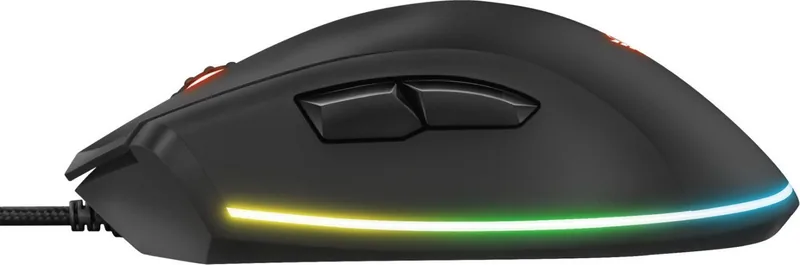
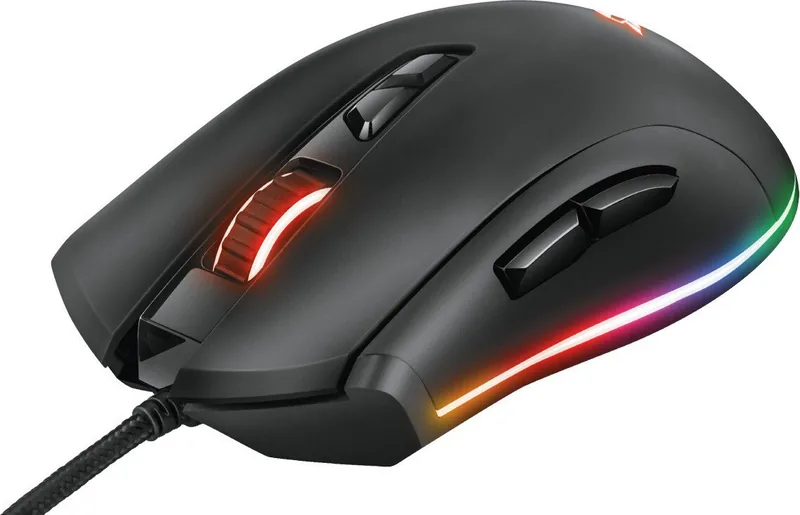
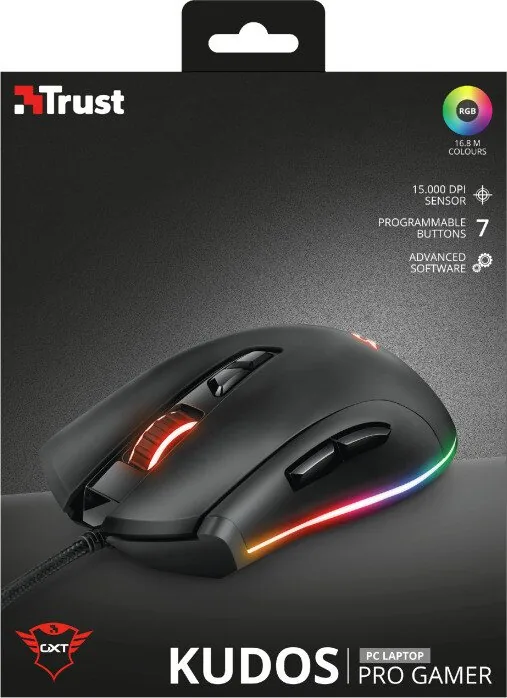
Comece sua próxima sessão de jogos com precisão e estilo usando o Mouse Gamer RGB Trust Gaming GXT 900 Kudos. Este mouse preto elegante foi projetado para elevar sua jogabilidade com iluminação personalizável e programação avançada de botões. Conectando via USB, garante uma conexão com fio confiável para latência mínima durante partidas intensas. O layout de sete botões permite extensa personalização, dando-lhe controle sobre todos os aspectos da sua interação com o sistema.
Uma característica destacada é o sistema de iluminação RGB integrado diretamente no dispositivo. Você pode escolher cores específicas para cada configuração de DPI, adicionando um requinte visual à sua configuração de mesa que combina com sua personalidade. A guia de iluminação no software permite ajustar modos, velocidade e direção dos efeitos de animação. Se você preferir uma estética de brilho estático ou um efeito de onda dinâmico, você controla a aparência inteiramente através da ferramenta de configuração fornecida.
Ajustes de desempenho são igualmente importantes para jogadores competitivos que buscam uma vantagem. O software suporta vários níveis de DPI para se adequar a diferentes tarefas. Você pode habilitar ou desabilitar níveis específicos e vê-los como cores diferentes no mouse para feedback visual imediato. Mudar o nível de DPI é feito através de uma simples barra de arraste dentro do aplicativo, permitindo ajustes rápidos. Isso garante que você sempre tenha a sensibilidade de que precisa para movimentos rápidos ou mira precisa sem interromper seu fluxo.
Além disso, o Trust GXT 900 suporta funcionalidade robusta de criação de macros. Você pode gravar sequências de até 168 ações dentro do software. Isso é perfeito para tarefas repetitivas ou combos de jogos complexos que exigem velocidade. O editor de macros exige o início de uma gravação, realizar suas ações e parar a gravação antes de salvar. Macros salvas estão disponíveis sob a função Macro e podem ser atribuídas a qualquer botão instantaneamente.
Gerenciamento de perfil é outro aspecto chave da experiência do usuário. Existem três perfis distintos disponíveis para jogos ou cenários diferentes. Você pode salvar sua configuração atual ou carregar uma anterior facilmente. O software também permite exportar e importar perfis, tornando fácil compartilhar configurações com amigos ou criar backups. Você pode alterar aceleração do Windows, velocidade do ponteiro, velocidade de rolagem e velocidade de clique duplo para combinar com seu conforto. Você também pode ajustar a Taxa de Polling clicando na guia de frequência respectiva. Finalmente, se encontrar problemas durante a configuração, certifique-se de que o mouse esteja conectado corretamente e tente reiniciar o software. Atualizar o mouse leva cerca de vinte segundos. Experimente a excelência nos jogos com este dispositivo cheio de recursos hoje.
A instalação é direta para a maioria dos usuários. Você simplesmente visita o site de suporte e baixa os arquivos de driver necessários. Seguindo o assistente de instalação guia você pelo processo. Uma vez lançado, a interface do software permite que você conecte e comece a reatribuir funções. Você deve atribuir pelo menos um Botão do Mouse como Clique Esquerdo para garantir funcionalidade. O sistema atualiza o firmware do mouse quando você clica em Aplicar. Este processo mantém suas configurações sincronizadas perfeitamente.
Pesquisar por 67.732 Manuais online


Digite a marca ou modelo