Manual.ly Logo

Rapoo 7200M Manual

0,0 · 0 Avaliações

Manual em PDF · 2 Páginas

Português

M: QW-35-FL
página

/ 2

Loading...
0b99e5280615260eafdd91afc939b323ebcc page 1
2.4 GHz
Multi-mode Wireless Keyboard & Mouse
Clavier et souris sans fil multi-mode
Kabellose Tastatur und Maus mit mehreren Modi
Mouse/Souris/Maus/Mouse/Ratón/Muis/Rato/Мышь/Миша Keyboard/Clavier/Tastatur/Tastiera/Teclado/Toetsenbord/
Teclado/Клавиатура/Клавіатура
8200M(8200M+7200M)
Quick Start Guide
Guide de démarrage rapide
Schnellstartanleitung
Bluetooth mode / Mode Bluetooth / Bluetooth-Modus / Modalità Bluetooth / Modo Bluetooth /
Bluetooth-modus / Modo Bluetooth / Режим Bluetooth / Режим Bluetooth
Keyboard
1. Press and hold key combinations, Fn+1, Fn+2 or Fn+3 at least 3 seconds to pair
3 different devices via Bluetooth. Respective blue, green and cyan status LED
flash slowly. The keyboard is discoverable for 60 seconds.
2. Complete Bluetooth pairing on your device. When the keyboard and your
device are paired, the status LED turns off.
Mouse
1. Turn on the mouse.
2. Press Bluetooth button to select the channel on which your device is
connected. Respective green and blue Status LED flash rapidly.
3. Press and hold Bluetooth button at least three seconds to pair. Respective
green and blue Status LED flash slowly. The mouse is discoverable for 2 minutes.
4. Complete Bluetooth pairing on your device. When the mouse and your device
are paired, the light turns off.
Bluetooth pairing
Windows®7 and 8:
1.Click the "Start" button, then select Control Panel > Add a device
2.Select the keyboard or mouse from the list.*
3.Click Next and follow any other instructions that may appear on the screen.
Windows®10:
1.Click the "Start" button, then select Settings > Devices > Bluetooth.
2.Select the keyboard or mouse from the list.*
3. Click Pair and follow any other instructions that may appear on the screen.
*RAPOO BT3.0 KB/RAPOO BLE KB/Rapoo BleMouse/RAPOO BT3.0 Mouse
Clavier
1. Appuyez et maintenez les combinaisons de touches Fn+1, Fn+2 ou Fn+3
enfoncées au moins 3 secondes pour appairer 3 appareils différents via
Bluetooth. Les LED de statut bleue, verte et cyan correspondantes clignotent
lentement. Le clavier est détectable pendant 60 secondes.
2. Effectuez l'appairage Bluetooth sur votre appareil.Une fois la clavier et votre
appareil appairés, l'indicateur lumineux s'éteint.
Souris
1. Allumez la souris.
2. Appuyez sur le bouton Bluetooth pour sélectionner le canal sur lequel votre
appareil est connecté. Les LED de statut verte et bleue correspondantes
clignotent rapidement.
3. Appuyez et maintenez le bouton Bluetooth enfoncé au moins trois secondes
pour effectuer l'appairage. Les LED de statut verte et bleue correspondantes
clignotent lentement. La souris est détectable pendant 2 minutes.
4.Effectuez l'appairage Bluetooth sur votre appareil. Une fois la souris et votre
appareil appairés, l'indicateur lumineux s'éteint.
Appairage Bluetooth
Windows®7 et 8:
1.Cliquez sur le bouton "Démarrer", puis sélectionnez Panneau de configuration
> Ajouter un périphérique
2.Sélectionnez le clavier ou la souris dans la liste.*
3.Cliquez sur Suivant et suivez les autres instructions pouvant apparaître à
l'écran.
Windows®10:
1.Cliquez sur le bouton "Démarrer", puis sélectionnez Paramètres >
Périphériques > Bluetooth.
2.Sélectionnez le clavier ou la souris dans la liste.*
3. Cliquez sur Appairer et suivez les autres instructions pouvant apparaître à
l'écran.
*Clavier RAPOO BT3.0/Clavier RAPOO BLE/Souris Rapoo BleMouse/Souris
RAPOO BT3.0
Tastatur
1. Halten Sie Tastenkombinationen, Fn+1, Fn+2 oder Fn+3, mindestens 3
Sekunden gedrückt, um 3 verschiedene Geräte über Bluetooth zu koppeln. Die
entsprechende blaue, grüne und cyanfarbene Status-LED blinken langsam. Die
Tastatur ist 60 Sekunden lang auffindbar.
2. Schließen Sie die Bluetooth-Kopplung an Ihrem Gerät ab.Wenn Tastatur und
Gerät gekoppelt sind, erlischt die Leuchte.
Maus
1. Schalten Sie die Maus ein.
2. Wählen Sie mit der Bluetooth-Taste den Kanal, in dem Ihr Gerät verbunden
ist. Die entsprechende grüne und blaue Status-LED blinken schnell.
3. Halten Sie die Bluetooth-Taste zum Koppeln mindestens drei Sekunden lang
gedrückt. Die entsprechende grüne und blaue Status-LED blinken langsam. Die
Maus ist 2 Minuten lang erkennbar.
4.Schließen Sie die Bluetooth-Kopplung an Ihrem Gerät ab.Wenn Maus und
Gerät gekoppelt sind, erlischt die Leuchte.
Bluetooth-Kopplung
Windows®7 und 8:
1. Klicken Sie auf die Start-Schaltfläche und wählen Sie Systemsteuerung > Gerät
hinzufügen
2. Wählen Sie Tastatur oder Maus aus der Liste.*
3. Klicken Sie auf Weiter und befolgen Sie möglicherweise am Bildschirm
angezeigten Anweisungen.
Windows®10:
1. Klicken Sie auf die Start-Schaltfläche, wählen Sie dann Einstellungen > Geräte
> Bluetooth.
2. Wählen Sie Tastatur oder Maus aus der Liste.*
3. Klicken Sie auf Koppeln und befolgen Sie die möglicherweise am Bildschirm
angezeigten Anweisungen.
*RAPOO BT3.0 KB/RAPOO BLE KB/Rapoo BleMouse/RAPOO BT3.0 Mouse
Tastiera
1. Tenere premuta la combinazione di tasti Fn+1, Fn+2 o Fn+3 per almeno 3
secondi per associare 3 diversi dispositivi tramite Bluetooth. Il rispettivo LED di
stato blu, verde e ciano lampeggia lentamente. La tastiera è rilevabile per 60
secondi
2. Completare l'associazione Bluetooth sul dispositivo.Una volta associati il
tastiera e il dispositivo, la spia si spegne.
Mouse
1. Accendere il mouse.
2. Premere il tasto Bluetooth per selezionare il canale sul quale è collegato il
dispositivo. Il rispettivo LED di stato verde e blu lampeggia rapidamente.
3. Tenere premuto il tasto Bluetooth per almeno tre secondi per l'associazione.
Il rispettivo LED di stato verde e blu lampeggia lentamente. Il mouse è rilevabile
per 2 minuti.
4.Completare l'associazione Bluetooth sul dispositivo. Una volta associati il
mouse e il dispositivo, la spia si spegne.
Associazione Bluetooth
Windows®7 e 8:
1.Fare clic sul tasto "Start", quindi selezionare Pannello di controllo > Aggiungi
un dispositivo.
2.Selezionare la tastiera o il mouse dall'elenco.*
3.Fare clic su Avanti e seguire le istruzioni che appaiono sullo schermo.
Windows®10:
1.Fare clic sul tasto "Start", quindi selezionare Impostazioni > Dispositivi >
Bluetooth.
2.Selezionare la tastiera o il mouse dall'elenco.*
3.Fare clic su Associa e seguire le istruzioni che appaiono sullo schermo.
*RAPOO BT3.0 KB/RAPOO BLE KB/Rapoo BleMouse/Mouse RAPOO BT3.0
Teclado
1. Presione sin soltar las combinaciones de teclas Fn+1, Fn+2 o Fn+3 al menos 3
segundos para asociar 3 dispositivos diferentes a través de Bluetooth. Los LED
de estado azul, verde y cian respectivos parpadean lentamente. El teclado
pasará a estar detectable durante 60 segundos.
2. Complete la asociación Bluetooth en el dispositivo.Cuando el teclado y el
dispositivo estén asociados, la luz se apagará.
Ratón
1. Encienda el ratón.
2. Presione el botón Bluetooth para seleccionar el canal en el que dicho
dispositivo está conectado. Los LED de estado verde y azul respectivos
parpadean rápidamente.
3. Presione sin soltar el botón de Bluetooth al menos durante tres segundos
para realizar la asociación. Los LED de estado verde y azul respectivos
parpadean lentamente. El ratón pasará a estar detectable durante 2 minutos.
4. Complete la asociación Bluetooth en el dispositivo. Cuando el ratón y el
dispositivo estén asociados, la luz se apagará.
Asociación Bluetooth
Windows®7 y 8:
1. Haga clic en el botón "Inicio" y, a continuación, seleccione Panel de control >
Agregar un dispositivo.
2. Seleccione el teclado o ratón en la lista.*
3. Haga clic en Siguiente y siga todas las instrucciones que aparezcan en la
pantalla.
Windows®10:
1. Haga clic en el botón "Inicio" y seleccione Configuración > Dispositivos >
Bluetooth.
2. Seleccione el teclado o ratón en la lista.*
3. Haga clic en Asociar y siga todas las instrucciones que aparezcan en la
pantalla.
*RAPOO BT3.0 KB/RAPOO BLE KB/Rapoo BleMouse/Ratón RAPOO BT3.0
Toetsenbord
1. Houd de sneltoets Fn+1, Fn+2 of Fn+3 minstens 3 seconden ingedrukt om 3
verschillende apparaten te koppelen via Bluetooth. De respectieve blauwe,
groene en cyaan statuslampjes knipperen langzaam. Het toetsenbord is 60
seconden detecteerbaar.
2. Voltooi de Bluetooth-koppeling op uw apparaat. Wanneer de toetsenbord en
uw apparaat zijn gekoppeld, gaat het lampje uit.
Muis
1. Schakel de muis in.
2. Druk op de Bluetooth-knop om het kanaal waarmee uw apparaat verbonden
is, te selecteren. De respectieve groen en blauwe statuslampjes knipperen snel.
3. Houd de Bluetooth-knop minstens drie seconden ingedrukt om te koppelen.
De respectieve groen en blauwe statuslampjes knipperen langzaam. De muis is
gedurende 2 minuten opspoorbaar.
4. Voltooi de Bluetooth-koppeling op uw apparaat. Wanneer de muis en uw
apparaat zijn gekoppeld, gaat het lampje uit.
Bluetooth-koppeling
Windows®7 en 8:
1. Klik op de knop "Start" en selecteer vervolgens Configuratiescherm > Een
apparaat toevoegen
2.Selecteer het toetsenbord of de muis in de lijst.*
3. Klik op Volgende en volg alle overige instructies die mogelijk verschijnen op
het scherm.
Windows®10:
1. Klik op de knop "Start" en selecteer vervolgens Instellingen > Apparaten >
Bluetooth.
2. Selecteer het toetsenbord of de muis in de lijst.*
3. Klik op Koppelen en volg eventuele andere instructies die mogelijk
verschijnen op het scherm.
*RAPOO BT3.0 KB/RAPOO BLE KB/Rapoo BleMouse/RAPOO BT3.0 muis
Teclado
1. Mantenha premidas as combinações de teclas, Fn+1, Fn+2 ou Fn+3 durante
pelo menos 3 segundos para emparelhar 3 dispositivos diferentes através de
Bluetooth. Os LED de estado azul, verde e ciano picam lentamente. O teclado
poderá ser detetado durante 60 segundos.
2. Conclua o emparelhamento Bluetooth no seu dispositivo. Quando o teclado e
o seu dispositivo estiverem emparelhados, a luz irá apagar.
Rato
1. Ligue o rato.
2. Pressione o botão de Bluetooth para selecionar o canal ao qual o seu
dispositivo está ligado. Os LED de estado verde e azul piscam rapidamente.
3. Mantenha pressionado o botão de Bluetooth durante pelo menos três
segundos para emparelhar. Os LED de estado verde e azul piscam lentamente.
O rato estará detetável durante 2 minutos.
4. Conclua o emparelhamento Bluetooth no seu dispositivo. Quando o rato e o
seu dispositivo estiverem emparelhados, a luz irá apagar.
Emparelhamento Bluetooth
Windows®7 e 8:
1. Clique no botão "Iniciar" e, em seguida, selecione Painel de Controlo >
Adicionar um dispositivo
2. Selecione o teclado ou o rato na lista.*
3. Clique em Seguinte e siga as instruções que possam ser apresentadas no
ecrã.
Windows®10:
1. Clique no botão "Iniciar" e, em seguida, selecione Definições > Dispositivos >
Bluetooth.
2. Selecione o teclado ou o rato na lista.*
3. Clique em Emparelhar e siga as instruções que possam ser apresentadas no
ecrã.
*RAPOO BT3.0 KB/RAPOO BLE KB/Rapoo BleMouse/RAPOO BT3.0 Mouse
Клавиатура
1. Нажмите и удерживайте кнопки Fn+1, Fn+2 или Fn+3 не менее 3 секунд,
чтобы выполнить сопряжение 3 различных устройств по
Bluetooth.Соответствующие синий, зеленый и голубой светодиоды
состояния мигают медленно. Клавиатура обнаруживается в течение 60
секунд.
2. Выполните на своем устройстве сопряжение по Bluetooth.После
установки сопряжения между вашим устройством и Клавиатура индикатор
погаснет.
Мышь
1. Включите мышь.
2. Нажмите кнопку Bluetooth для выбора канала, к которому подключено
устройство. Соответствующие зеленый и синий светодиоды состояния
мигают быстро.
3. Чтобы выполнить сопряжение, нажмите и удерживайте кнопку Bluetooth
не менее трех секунд. Соответствующие зеленый и синий светодиоды
состояния мигают медленно. Мышь обнаруживается в течение 2 минут.
4.Выполните на своем устройстве сопряжение по Bluetooth. После
установки сопряжения между вашим устройством и мышью индикатор
погаснет.
Сопряжение по Bluetooth
Windows®7 и 8:
1. Нажмите кнопку «Пуск», выберите «Панель управления» > «Добавить
устройство»
2. Выберите клавиатуру или мышь из списка.*
3. Нажмите кнопку «Далее» и следуйте остальным инструкциям, которые
могут появиться на экране.
Windows®10:
1. Нажмите кнопку «Пуск», выберите «Настройки» > «Устройства» >
Bluetooth.
2. Выберите клавиатуру или мышь из списка.*
3. Нажмите кнопку «Сопряжение» и следуйте остальным инструкциям,
которые могут появиться на экране.
*RAPOO BT3.0 KB/RAPOO BLE KB/Rapoo BleMouse/RAPOO BT3.0 Мышь
Клавіатура
1. Натискайте і утримуйте комбінації клавіш Fn+1, Fn+2 або Fn+3
щонайменше протягом 3 секунд, щоб поєднати в пару 3 різних пристрої по
Bluetooth. Відповідні синій, зелений та блакитний світлодіоди статусу
повільно мерехтять. Клавіатуру видно протягом 60 секунд.
2. Завершіть поєднання в пару Bluetooth на пристрої.Коли Клавіатура і ваш
пристрій поєднано в пару, лампочка статусу вимикається.
Миша
1. Увімкніть мишу.
2. Натисніть кнопку Bluetooth для вибору каналу, до якого підключено ваш
пристрій. Відповідні зелений і синій світлодіоди статусу швидко мерехтять.
3. Натисніть і утримуйте кнопку Bluetooth щонайменше три секунди, щоб
поєднати у пару. Відповідні зелений та блакитний світлодіоди статусу
повільно мерехтять. Мишу видно протягом 2 хвилин.
4. Завершіть поєднання в пару Bluetooth на пристрої. Коли мишу і ваш
пристрій поєднано в пару, лампочка статусу вимикається.
Поєднання в пару по Bluetooth
Windows®7 і 8:
1. Клацніть кнопку Start (Пуск), потім виберіть Control Panel (Контрольна
панель) > Add a device (Додати пристрій)
2. Виберіть зі списку мишу або клавіатуру.*
3. Клацніть Next (Далі) та виконуйте всі наступні інструкції, що з'являться на
екрані.
Windows®10:
1. Клацніть кнопку Start (Пуск), виберіть Settings (Налаштування) > Devices
(Пристрої) > Bluetooth.
2. Виберіть клавіатуру або мишу зі списку.*
3. Клацніть Pair (Поєднати у пару) і виконуйте всі наступні інструкції, що
з'являться на екрані.
* Миша RAPOO BT3.0 KB/RAPOO BLE KB/Rapoo BleMouse/RAPOO BT3.0
Package contents / Contenu de l’emballage / Packungsinhalt / Contenuto della
confezione / Contenidos del Embalaje / Inhoud van de verpakking / Conteúdos
da embalagem / Комплект поставки / Вміст пакунку

Converse com o manual do seu Rapoo 7200M através de IA

Obtenha respostas instantâneas de IA a partir do manual do seu Rapoo 7200M

Pergunte qualquer coisa sobre o Rapoo 7200M. As respostas vêm deste manual, com as páginas nas quais se baseiam.

Faça uma Pergunta

0/1000

Você recomenda 7200M?

Sim Não

Perguntas Frequentes

A

Sim, o teclado suporta emparelhamento Bluetooth com três dispositivos diferentes simultaneamente. Você pode usar combinações de tecla Fn como Fn+1 até Fn+4 para alternar entre esses dispositivos conectados rapidamente e facilmente sem reconfigurar configurações cada vez que troca de tarefas.

Esta resposta foi útil?

A

Ligue o mouse e pressione o botão Bluetooth para selecionar o canal. Pressione e segure o botão por três segundos até o LED piscar lentamente. Selecione o dispositivo nas configurações do computador dentro de dois minutos quando o mouse estiver descobrível.

Esta resposta foi útil?

A

Sim, os requisitos de sistema especificam compatibilidade com Windows XP até Windows 10. Também inclui requisito de porta USB para conexão do receptor 2.4 GHz garantindo suporte para muitos setups legados e modernos.

Esta resposta foi útil?

A

O teclado usa luzes azuis, verdes e ciano para status. O mouse usa luzes verdes e azuis. Piscas lentas indicam emparelhamento enquanto luz estável indica conexão via 2.4 GHz. Luzes desligadas indicam que o dispositivo está desconectado do Bluetooth.

Esta resposta foi útil?

A

Sim, o dispositivo vem com uma garantia de hardware limitada de dois anos a partir do dia da compra. Por favor, visite o site oficial para mais informações detalhadas sobre os termos e condições da sua garantia de hardware.

Esta resposta foi útil?

A

Use combinações de tecla Fn no teclado ou pressione o botão Bluetooth no mouse. O manual especifica Fn+1 até Fn+4 para troca de teclado. O mouse alterna canais usando seu botão dedicado.

Esta resposta foi útil?

M: QW-35-FL

Vantagens e Desvantagens

Vantagens

  • Suporta conexão com até três dispositivos de teclado via Bluetooth perfeitamente.
  • Inclui um receptor 2.4 GHz sem fio para conexões estáveis de baixa latência.
  • Possui indicadores LED claros para mostrar status de emparelhamento e dispositivos ativos.
  • Cobre uma ampla gama de sistemas operacionais Windows de XP a 10.
  • Vem com garantia de hardware limitada abrangente de dois anos para tranquilidade.
VS

Desvantagens

  • O processo de emparelhamento pode levar até 60 segundos ou mais para visibilidade do teclado.
  • O mouse é descobrível apenas por dois minutos enquanto emparelha no modo Bluetooth.
  • O manual é fornecido em vários idiomas o que pode aumentar a confusão.
  • Trocar dispositivos requer combinações de tecla específicas ou pressões de botão para funcionar.
  • Algumas instalações antigas do Windows podem exigir passos manuais de adição de dispositivo.
M: QW-35-FL

Produto Especificação

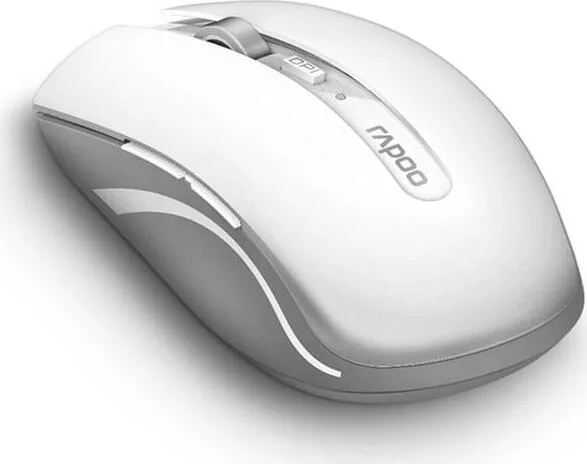
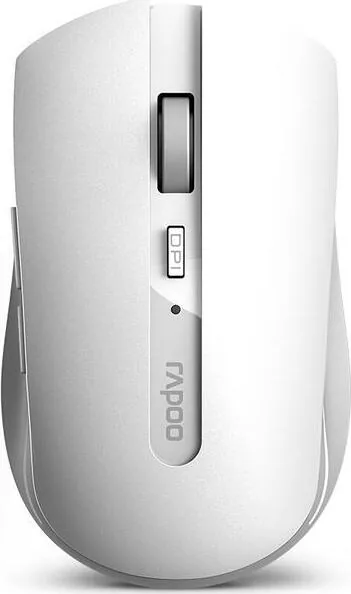
Lado da Mão

Mão Direita

Botões

6 (total), 2 (principais), 1 (superior), 2 (laterais), 1 (Clique da Roda)

Roda de Rolagem

1 x bidirecional

Tecnologia de Rastreamento

LED-vermelho / IR

Resolução

1600 dpi, ajustável

Iluminação

Não Aplicável

Conectividade

Sem Fio (2,4GHz), USB-A (Receptor USB-A) ou Sem Fio (Bluetooth 3,0, Bluetooth 4,0)

Bateria

1x AA

Dimensões (LxAxP)

6,40x3,61x10,69 cm

Volume Aproximado

65,06 cm^3 (formato aproximado)

Peso

70,87 g

Cor

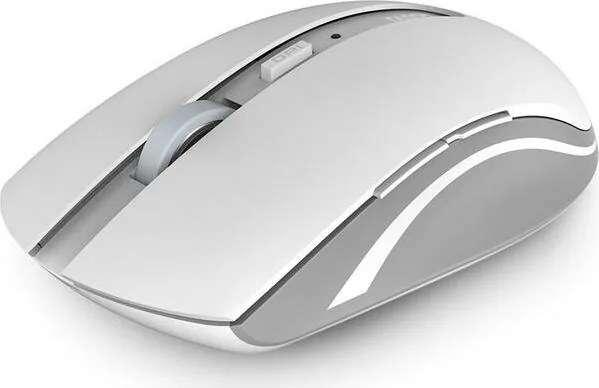
Multicolor, branco / cinza

Recursos

Conexões Bluetooth alternáveis por botão, receptor armazenável

M: QW-35-FL

Produto Descrição

Eleve Seu Espaço de Trabalho com Conectividade Avançada

O Manual Rapoo 7200M Multimodo Sem Fio branco/cinza, USB/Bluetooth fornece insights essenciais para usuários modernos buscando máxima eficiência. Este conjunto de periféricos oferece integração perfeita em qualquer ambiente digital sem comprometer o desempenho ou estabilidade. Seja gerenciando múltiplas estações de trabalho ou alternando entre dispositivos pessoais e profissionais, a versatilidade é a chave para um fluxo de trabalho digital simplificado. O conjunto de teclado e mouse suporta protocolos de conectividade dupla desenhados especificamente para flexibilidade e controle.

Receptor 2.4 GHz garante latência estável para digitação, enquanto Bluetooth permite conexão com múltiplos dispositivos simultaneamente sem interferência. O teclado pode emparelhar com três dispositivos e o mouse pode emparelhar com dois dispositivos independentemente. Este recurso elimina a necessidade de desconectar constantemente receptores USB ou alternar conexões físicas. Design de cor prioriza estética moderna, pois o acabamento branco e cinza complementa efetivamente setups de mesa neutros. Reduz desordem visual mantendo aparência profissional em vários espaços de escritório e ambientes domésticos.

Durabilidade é assegurada através de garantia de hardware limitada por dois anos do fabricante. Esse compromisso reflete os altos padrões da Shenzhen Rapoo Technology Co., Ltd. Dicas de uso são cruciais para maximizar recursos. Alternar entre dispositivos emparelhados é intuitivo via atalhos específicos. No teclado, use combinações da tecla Fn para alternar conexões sem esforço. O mouse tem botão Bluetooth dedicado para seleção de canal. LEDs de status fornecem feedback visual crítico durante sequências de emparelhamento. Azul, verde e ciano indicam status do teclado. Verde e azul indicam status do mouse. Piscas lentas significam emparelhamento, piscas rápidas significam troca de conexão. Entender esses indicadores previne erros de conexão e melhora a satisfação do usuário diariamente.

Requisitos de sistema são mínimos, suportando Windows XP até a versão 10 com confiabilidade. Windows XP é suportado para sistemas legados. Vista e 7 funcionam bem com design sem driver. Windows 8 e 10 simplificam o emparelhamento através do menu de dispositivos. Isso garante uma experiência suave independente da sua versão de SO. O manual detalha os passos de emparelhamento para Windows 7, 8 e 10 especificamente. Enfatiza pressionar botões por pelo menos três segundos para entrar em modo de descoberta. Aguarde as luzes piscarem para confirmar prontidão do dispositivo antes de selecionar nas configurações do sistema operacional. Siga as instruções precisamente para garantir desempenho ideal cada vez que configurar um novo dispositivo.

Investir em hardware multimodo simplifica o gerenciamento de fluxo de trabalho significativamente para profissionais. Você evita gerenciamento constante de cabos ou transtornos de re-emparelhamento durante o dia. O guia descreve os passos de emparelhamento claramente para sistemas operacionais e regiões suportados. Desfrute de uma experiência livre de desordem com esta solução de entrada confiável para suas tarefas e necessidades de computação diária. Declarações de conformidade FCC garantem que o equipamento não cause interferência. Atende regulamentações para ambientes não controlados. Usuários devem aceitar interferência. Modificações podem anular a autoridade. Este padrão de segurança protege a integridade da rede. Comportamento LED é vital para solução de problemas. Se estiver estável por 6 segundos no mouse, ele conecta via Bluetooth. Se estiver desligado, usa o receptor 2.4 GHz com luzes. Esse feedback é crucial para solução de problemas. Cobertura de garantia é específica para defeitos de hardware. Começa na data de compra.

M: QW-35-FL

© Copyright 2026 Manual.ly