Manual.ly Logo

Port Designs Office Mouse Manual

2,0 · 1 Avaliações

Manual em PDF · 2 Páginas

Português

M: QW-35-FL
página

/ 2

Loading...
2e7b1fe65f16444076e9a0f943d671d34564 page 2
PT PORTUGUÊS SV SVENSKA IT ITALIANO PL POLSKI SK  CS AR
MANUAL DE CONFIGURAÇÃO BLUETOOTH
      

com seu dispositivo (computador, tablet,
smartphone etc.).

      
(consulte o manual do seu dispositivo para obter
mais informações)

seu dispositivo e se não está no modo avião.
INSTALAÇÃO NO WINDOWS
1. No menu do Windows, selecione o botão Iniciar,
    
dispositivos e ative a opção Bluetooth.
2. Selecione Adicionar um dispositivo Bluetooth ou
outro dispositivo> Bluetooth. Escolha o dispositivo
e siga as instruções adicionais, se necessário, e
selecione OK.
INSTALAÇÃO NO MAC OS
1. No Mac, escolha o menu Apple> Preferências
do sistema e clique em Bluetooth.
2. Na lista, selecione o dispositivo e clique em
Conectar.
Se solicitado, clique em Aceitar (ou digite uma

INSTALAÇÃO NO ANDROID
      
dispositivo.
2. Toque em Preferências de conexão Bluetooth
     
Bluetooth está ativado. Se você não vir a opção
"Preferências de conexão", continue
na próxima etapa. Quando o Bluetooth está
ativado, dispositivos próximos podem detectar seu
dispositivo.
3. Toque em Emparelhar novo dispositivo. Se
você não vir a opção "Emparelhar um novo
 
      
   

4. Toque no nome do dispositivo Bluetooth que

5. Siga as instruções na tela.
CONFIGURAR IDIOMA PARA TECLADOS
Se você estiver usando um teclado Bluetooth,

seu dispositivo. Selecione o idioma do teclado
      
o manual do seu sistema operacional, se

MANUAL FÖR BLUETOOTH-INSTÄLLNING
Din trådlösa utrustning (tangentbord, mus
     
kommunicera med din enhet (dator, surfplatta,
smartphone ...).
     
att din utrustning är påslagen, kopplad till elnätet
och upptäckbar (se din enhets manual för mer
information)
Kontrollera att Bluetooth är aktiverat i din enhets

INSTALLATION PÅ WINDOWS
   
Inställningar > Kringutrustning > Bluetooth och


      
instruktioner om det behövs, tryck sedan på OK.
INSTALLATION PÅ MAC OS
      
Systeminställningar, och klicka sedan på
Bluetooth.

på Anslut.

fyll i en sifferserie och tryck sedan på Enter).
INSTALLATION PÅ ANDROID
1. Öppna appen Inställningar på din enhet.
     
anslutningsinställningar. Se till att
Bluetooth är på. Om du inte ser alternativet
«Anslutningsinställningar» fortsätter du till nästa
steg. När Bluetooth är på kan enheter i närheten
upptäcka din enhet.
3. Klicka på Koppla ihop en ny enhet. Om du inte
ser alternativet «Koppla ihop en ny enhet» betyder
      
Kontrollera avsnittet «Tillgängliga enheter». Om
det behövs, tryck på Mer Uppdatera.

vill sammankoppla med telefonen eller surfplattan.

INSTÄLLNING AV TANGENTBORDSSPRÅKET

du ställa in tangentbordsspråket i enhetens meny.
   
inställningsmeny. Se manualen för ditt
 
tangentbordsspråket.
MANUALE DI IMPOSTAZIONE BLUETOOTH

la tecnologia wireless Bluetooth per comunicare con
il vostro dispositivo (computer, tablet, smartphone,
ecc.).
Per stabilire la connessione Bluetooth, assicurarsi
che l’accessorio sia acceso, alimentato e rilevabile
(consultare il manuale del dispositivo per maggiori

   

INSTALLAZIONE SU WINDOWS
       


     
       
      

INSTALLAZIONE SU MAC OS

Sistema, quindi fare clic su Bluetooth.
  
clic su Connetti.
Se richiesto, fare clic su Accetta (o digitare una serie
di numeri, quindi premere Invio).
INSTALLAZIONE SU ANDROID
     
dispositivo.
      
connessione Bluetooth. Assicurarsi che il Bluetooth
      
di connessione», andare al passaggio successivo.
       
possono rilevare il vostro dispositivo.
3. Premere Associa un nuovo dispositivo. Se appare
     

     
necessario, premere su Altro Aggiorna.
4. Premere sul nome del dispositivo Bluetooth che si
desidera associare al telefono o al tablet.

IMPOSTARE LA LINGUA DELLE TASTIERE
       
impostare la lingua della tastiera nel menu del
     
      
riferimento al manuale del sistema operativo, se
       
tastiera.
INSTRUKCJA KONFIGURACJI BLUETOOTH
    

    
tabletem, smartfonem itp.).

     
     

      

INSTALACJA W WINDOWS
       
      

       
      
     

INSTALACJA W SYSTEMIE MAC OS
      
     
Bluetooth.
       

       

INSTALACJA W SYSTEMIE ANDROID

    
     
      
     



      
     
     



     
na ekranie.


     

      
 

NÁVOD NA NASTAVENIE BLUETOOTH
   
    
    
tabletom, smartphonom...)
     
      
    

      
        
lietadlo.
INŠTALÁCIA PRE SYSTÉM WINDOWS

      

      
      
     

INŠTALÁCIA PRE SYSTÉM MAC OS

Preferences a následne kliknite na Bluetooth.




INŠTALÁCIA PRE ANDROID

      

     
       
     

      
     
      
    
      

       


NASTAVENIE JAZYKA PRE KLÁVESNICE

     
     
      


MANUÁL K NASTAVENÍ BLUETOOTH
    

     
Bluetooth.
    
   
      

      
       
letadlo.
INSTALACE V SYSTÉMU WINDOWS
       
        

       
     
    

INSTALACE V SYSTÉMU MAC
        



      
      
klávesu Enter).


      
      
    



      
     
      
     

      


NASTAVENÍ JAZYKA KLÁVESNICE
    
     
     
     











1

Appareils Bluetooth

2
Bluetooth

MAC OS 
Mac1
.Bluetooth
2

.(

1
2

      

3
      



Plus
.Actualiser
4

5






WINDOWS
1. 1.2. 2.
MAC OS ANDROID

Converse com o manual do seu Port Designs Office Mouse através de IA

Obtenha respostas instantâneas de IA a partir do manual do seu Port Designs Office Mouse

Pergunte qualquer coisa sobre o Port Designs Office Mouse. As respostas vêm deste manual, com as páginas nas quais se baseiam.

Faça uma Pergunta

0/1000

Você recomenda Office Mouse?

Sim Não
0
User Pic

Klaus Meyer

há 6 meses

O dispositivo realmente vem com uma porta de carregamento USB Tipo C, já que alguns relatos dizem Micro USB?

0
User Pic

Manual.ly

há 6 meses

Obrigado por perguntar. A porta de carregamento é Micro USB. Um adaptador USB Type C é incluso especificamente para a conectividade do dongle de 2.4 GHz. Estamos atualizando nosso anúncio para esclarecer essa distinção e evitar mais confusão. Por favor, entre em contato conosco se precisar dos detalhes sobre o adaptador do dongle.

M: QW-35-FL
M: QW-35-FL

Perguntas Frequentes

A

Abra o menu de configurações do seu dispositivo e navegue até as opções Bluetooth. Certifique-se de que o Bluetooth esteja ativo e o mouse esteja ligado. Selecione o mouse na lista de dispositivos disponíveis e siga as instruções de emparelhamento na tela.

Esta resposta foi útil?

A

Sim, o dispositivo suporta protocolos Bluetooth padrão encontrados nos sistemas operacionais Windows, macOS e Android. As etapas de instalação diferem ligeiramente por plataforma, mas seguem a lógica de conexão semelhante.

Esta resposta foi útil?

A

A bateria recarregável foi projetada para uso de escritório prolongado. O recarregamento ocorre via USB. Monitore o nível da bateria através das configurações do seu sistema para garantir fluxo de trabalho ininterrupto durante tarefas críticas.

Esta resposta foi útil?

A

Sim, o mouse oferece conectividade dupla. Você pode usar o receptor USB incluído para uma conexão estável ou parear diretamente via tecnologia sem fio Bluetooth dependendo da sua preferência.

Esta resposta foi útil?

A

Certifique-se de que o dispositivo está ligado e no modo de emparelhamento. Verifique se o Modo Avião está desligado no seu dispositivo host. Atualize a lista de dispositivos disponíveis ou tente reiniciar o serviço Bluetooth para uma nova tentativa de conexão.

Esta resposta foi útil?

A

Nenhum software especializado é necessário para operação básica. O dispositivo utiliza drivers padrão dentro do sistema operacional para funcionalidade de plug-and-play imediata nas plataformas suportadas sem downloads adicionais.

Esta resposta foi útil?

M: QW-35-FL

Vantagens e Desvantagens

Vantagens

  • Bateria recarregável reduz significativamente o custo a longo prazo e o desperdício
  • Opções de conectividade dupla fornecem flexibilidade entre vários dispositivos
  • Processo de instalação transparente suportado por Windows e Mac OS
  • Design ergonômico de escritório garante conforto durante uso prolongado
  • Criptografia Bluetooth segura protege os dados durante a transmissão
VS

Desvantagens

  • Bateria requer recarga regular para manter desempenho ótimo
  • Não pode parear com dispositivos que têm Bluetooth desativado por padrão
  • Processo de configuração pode variar ligeiramente entre diferentes versões do Android
  • Possível interferência de outros dispositivos sem fio na proximidade
  • Receptor USB pode ser difícil de transportar sem uma porta dedicada
M: QW-35-FL

Produto Especificação

Mão

Direita

Botões

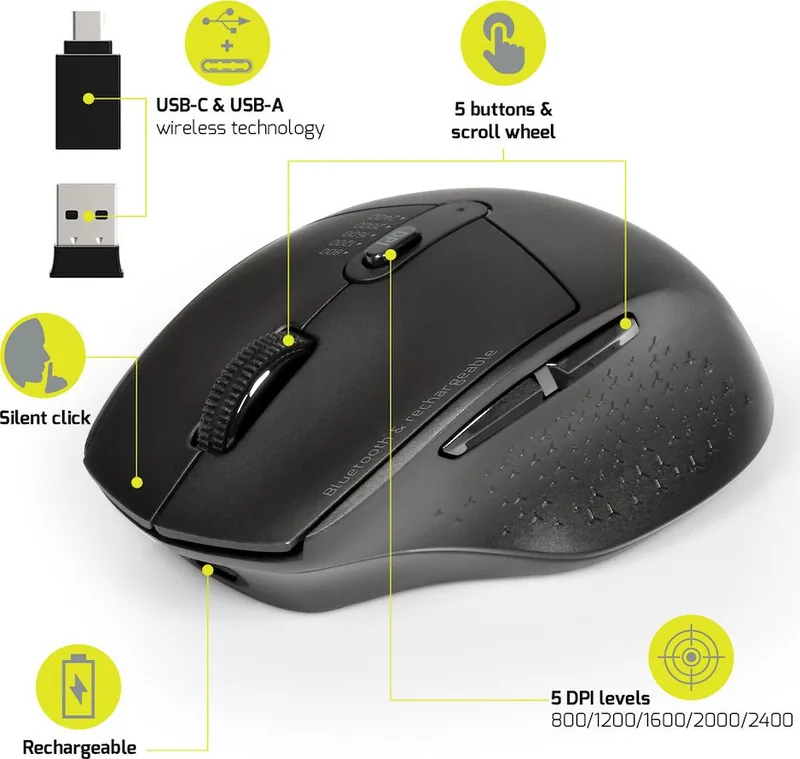
6 (total), 2 (principais), 1 (topo), 2 (laterais), 1 (clique da roda)

Roda de Rolagem

1x Bidirecional

Sensor

LED Vermelho / IR

Resolução

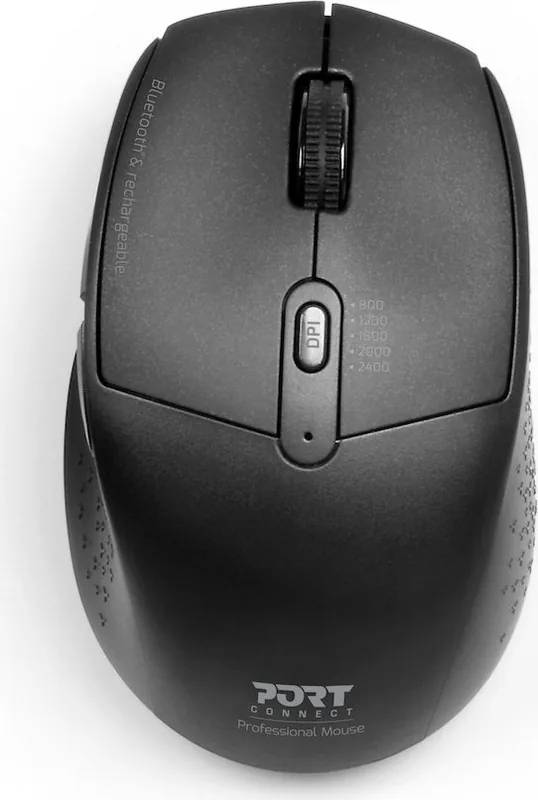
2400dpi, redutível para 2000/1600/1200/800dpi

Iluminação

Não Aplicável

Conexão

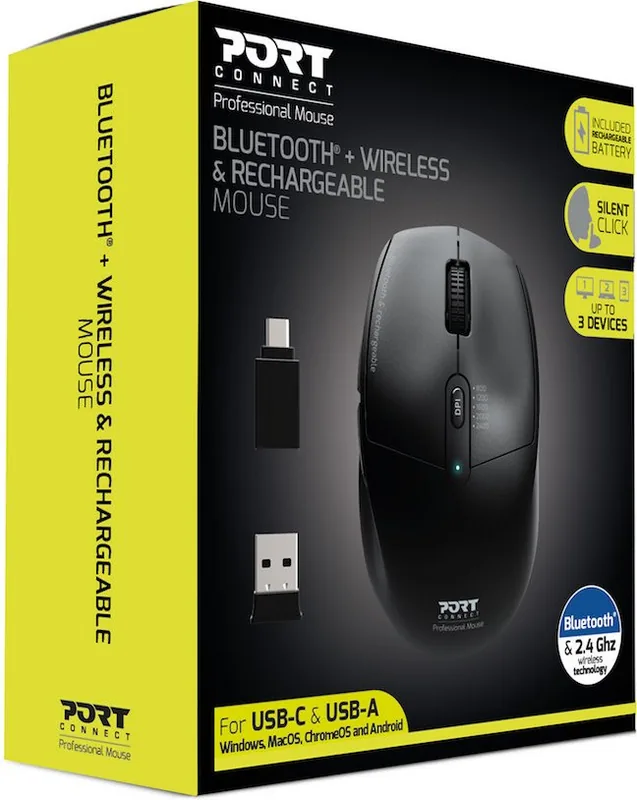
sem fio (2,40GHz), USB-A, USB-C (Receptor USB-A, Receptor USB-C via Adaptador) ou sem fio (Bluetooth 3,0, Bluetooth 5,0)

Energia

Bateria (integrada, 300mAh)

Dimensões (LxAxP)

6,81 x 4,29 x 10,90 cm

Volume Aproximado

83,08 cm3 (formato aproximado)

Peso

79,95 g

Cor

Preto, Sólido

Recursos

Comutação de conexões Bluetooth por botão (3 dispositivos), apoio para o polegar, redução de ruído de clique, superfície antiderrapante (lados texturizados)

M: QW-35-FL

Produto Descrição

Eleve o seu Espaço de Trabalho com o Mouse de Escritório Sem Fio Recarregável Port Designs

O Mouse de Escritório Sem Fio Recarregável Port Designs foi projetado para simplificar suas tarefas diárias enquanto oferece flexibilidade incomparável. Seja você trabalhando em um escritório em casa ou em um ambiente corporativo, este dispositivo oferece uma experiência perfeita em várias plataformas. Sua característica principal reside em suas duas opções de conectividade. Você pode emparelhá-lo facilmente usando a tecnologia sem fio Bluetooth padrão ou utilizar o receptor USB para uma conexão estável. Essa versatilidade garante que você possa trabalhar eficazmente em computadores, tablets e smartphones sem ficar preso a uma mesa.

Um dos benefícios de destaque é o sistema de bateria recarregável. Baterias descartáveis tradicionais são desperdício e caras ao longo do tempo. Ao escolher uma opção recarregável, você reduz o impacto ambiental e economiza dinheiro. O mouse é projetado para ser alimentado e detectável ao ser ativado, permitindo processos rápidos de configuração. Basta garantir que seu dispositivo tenha Bluetooth habilitado e que o mouse esteja no modo de emparelhamento. O processo de instalação é direto. No Windows, navegue até Configurações e Dispositivos. No Mac OS, acesse Preferências do Sistema. No Android, abra o aplicativo Configurações Dispositivos Conectados. Essas etapas são intuitivas e não requerem software especializado ou aplicativos externos. Os usuários apreciam a simplicidade do assistente de conexão.

Além da conectividade, a ergonomia atende às longas sessões de trabalho. O design de escritório foca no conforto durante o uso prolongado. O rastreamento preciso garante que o movimento do cursor corresponda aos movimentos da sua mão com precisão. Isso é crucial para trabalhos gráficos, edição de documentos ou navegação geral. Além disso, o dispositivo se adapta facilmente a vários sistemas operacionais. Se você alternar entre um laptop e um tablet, o mouse mantém sua funcionalidade sem recalibração. O status da bateria deve ser monitorado para garantir desempenho ideal durante reuniões críticas ou prazos. Carregá-lo regularmente garante que você não experimente interrupção durante fluxos de trabalho importantes. O desempenho consistente nas entradas é alcançado via configurações do ecossistema.

Além disso, a configuração enfatiza a importância do gerenciamento de energia. Certifique-se de que o acessório está ligado e detectável antes de iniciar a sequência de emparelhamento. Esta etapa previne erros comuns durante a configuração inicial. O acessório sem fio utiliza tecnologia para comunicar-se com segurança com seu dispositivo principal. A segurança é mantida através de protocolos de criptografia padrão inerentes aos padrões Bluetooth. Isso garante que seus dados permaneçam privados durante a transmissão. O alcance é suficiente para configurações de mesa típicas permitindo que você se sente e relaxe

M: QW-35-FL

© Copyright 2026 Manual.ly