
Plustek OpticPro A320E Manual
Manual em PDF · 222 Páginas
Português



Verificação rápida
Resposta incorreta, tente novamente.
Converse com o manual do seu Plustek OpticPro A320E através de IA
Obtenha respostas instantâneas de IA a partir do manual do seu Plustek OpticPro A320E
Pergunte qualquer coisa sobre o Plustek OpticPro A320E. As respostas vêm deste manual, com as páginas nas quais se baseiam.
Faça uma Pergunta
Você recomenda OpticPro A320E?
Sim Não
Leland D'Amore
há 5 meses
Por que este modelo parece significativamente mais alto do que as versões anteriores da mesma marca?
in21
há 5 meses
O punho da maleta de transporte é resistente o suficiente para carregar cargas pesadas pelas escadas, e há algum problema conhecido com ela quebrando?

Manual.ly
há 5 meses
Obrigado pela sua pergunta. Embora este scanner ofereça excelente velocidade e qualidade de imagem no Windows 10, recebemos relatos sobre a fragilidade da alça da caixa de transporte sob tensão significativa. Recomendamos ter cuidado ao mover o dispositivo para evitar danos. Quanto ao manual, reconhecemos que alguns usuários acharam a versão em alemão confusa em comparação com o texto em inglês. Nossa equipe está atualmente revisando esses documentos para melhorar a clareza.

Hollie Powell
há 6 meses
O software de OCR funciona bem sem precisar de correções manuais após a digitalização?
Perguntas Frequentes
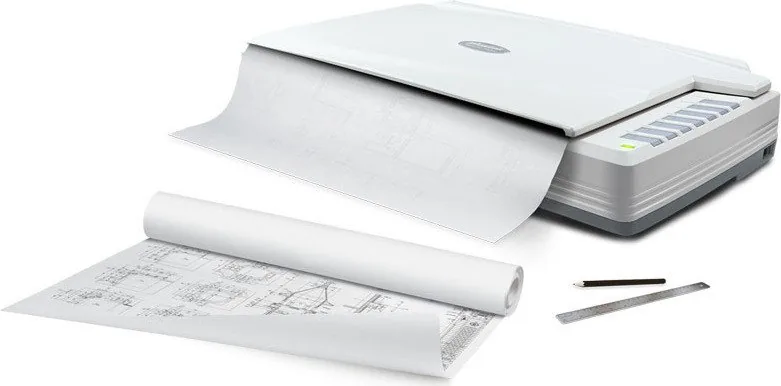
O Plustek OpticPro A320E pode digitalizar documentos até o tamanho A3, que mede 12 polegadas por 17 polegadas. Isso o torna adequado para plantas grandes, revistas e documentos legais.
Esta resposta foi útil?
Sim, o scanner funciona com a tecnologia OCR ABBYY FineReader. Este recurso converte imagens de texto digitalizado em arquivos de texto editáveis ou PDFs pesquisáveis, eliminando a necessidade de digitação manual.
Esta resposta foi útil?
Conecte o scanner usando o cabo USB incluído a uma porta USB 2.0 livre no seu computador. Certifique-se de que o scanner esteja destravado e ligado antes de conectar para permitir que o sistema detecte o novo hardware.
Esta resposta foi útil?
Absolutamente. Você pode selecionar o modo de foto ou digitalização colorida no software. Recomenda-se não usar o botão OCR para fotos pois ele foi projetado especificamente para documentos de texto.
Esta resposta foi útil?
Se o scanner entrar em standby após ficar inativo por dez minutos, basta pressionar qualquer botão no painel do scanner ou clicar em um ícone de digitalização para acordá-lo imediatamente.
Esta resposta foi útil?
Sim, o Plustek OpticPro A320E é totalmente compatível com os sistemas operacionais Windows 7, Windows 8 e Windows 10, desde que você instale os drivers corretos do DVD incluído.
Esta resposta foi útil?
Vantagens e Desvantagens
Vantagens

- Suporta digitalização de formato grande A3 para manipulação versátil de documentos
- Alta resolução óptica de 800 dpi garante captura de imagem detalhada
- Sete botões programáveis permitem fluxos de trabalho personalizados com um toque
- Inclui software avançado DocAction para automação eficiente de tarefas
- Compatível com principais aplicativos TWAIN e sistemas operacionais
Desvantagens

- Requer espaço significativo no disco rígido para instalação de driver e software
- Digitalizar imagens grandes de alta resolução pode ser demorado
- O sistema deve ter uma porta USB livre e hardware compatível
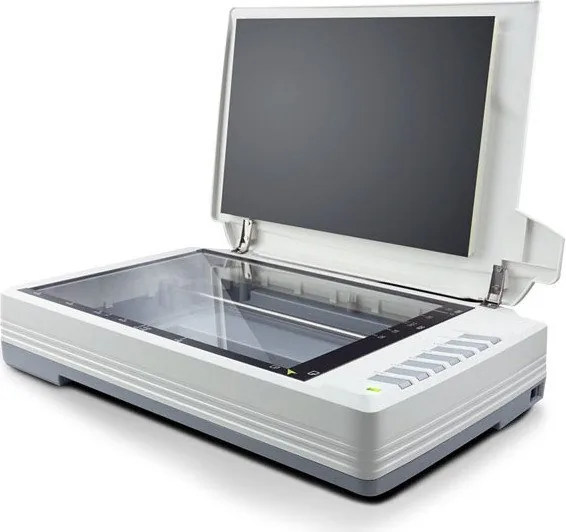
- O vidro do scanner requer limpeza regular para manter a qualidade ótima
- A ativação do modo de espera pode atrasar a digitalização imediata se não configurada
Produto Especificação
Tipo
Scanner de plano (CCD)
Resolução
800x800 dpi
Velocidade
8 páginas/min (cor)
Formato de papel/filme
A3
Alimentação de papel/filme
Folha única
Conexões
1x USB 2.0
Sem fio
N/A
Visor
N/A
Software
Software OCR
Dimensões
62,29x13,99x40,01 cm
Peso
7,50 kg
Produto Descrição
Eleve Seu Fluxo de Trabalho com o Plustek OpticPro A320E
O Plustek OpticPro A320E destaca-se como uma solução robusta para profissionais e usuários domésticos que buscam capacidades de digitalização em plano de alta qualidade. Projetado para lidar com formatos grandes até o tamanho A3, este dispositivo se integra perfeitamente às suas tarefas diárias de computação, transformando documentos físicos em ativos digitais nítidos. Seja você arquivando registros importantes, digitalizando fotografias ou preparando materiais para impressão, o A320E entrega precisão e confiabilidade que aprimora sua produtividade.
No coração deste scanner está um poderoso sensor de imagem CCD capaz de capturar resoluções ópticas de até 800 dpi. Isso garante que cada detalhe, desde linhas de texto finas até gradientes fotográficos sutis, seja preservado com clareza excepcional. A unidade suporta vários modos de digitalização incluindo cor, escala de cinza e preto e branco, permitindo que você adapte a saída às suas necessidades específicas. Com uma velocidade de digitalização de aproximadamente 7,8 segundos para uma página A3 completa a 300 dpi, ela equilibra qualidade com eficiência, tornando-a ideal para lidar com altos volumes de trabalho sem atrasos desnecessários.
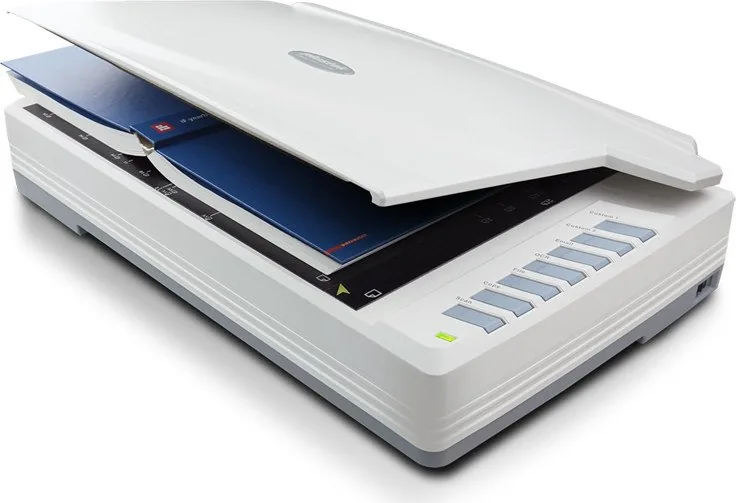
A facilidade de uso é primordial com o software DocAction incluído. Este aplicativo intuitivo permite que você atribua tarefas específicas aos sete botões programáveis no painel do scanner. Você pode configurar digitalização com um toque para e-mail, salvar em uma pasta, criar PDFs ou iniciar processamento OCR instantaneamente. A interface DocTWAIN ainda empodera os usuários oferecendo configurações avançadas para correspondência de cores, despadronização e ajustes de histograma. Essas ferramentas garantem que mesmo documentos complexos contendo padrões de moiré ou mídia mista sejam digitalizados com precisão.
Segurança e durabilidade são incorporadas ao design com um mecanismo de bloqueio de scanner dedicado que segura a cabeça interna durante o transporte. A unidade também possui um modo de espera automático para conservar energia quando ocioso. A limpeza é simples, exigindo apenas um pano macio e limpador não abrasivo para manter a superfície de vidro. Para aqueles que precisam processar documentos pesados em texto, a integração com a tecnologia OCR ABBYY FineReader converte imagens em arquivos de texto editáveis, agilizando fluxos de trabalho de entrada de dados e gerenciamento de documentos.
Visão Geral dos Recursos Principais
- Suporta digitalização no tamanho A3 (12 x 17 polegadas)
- Resolução óptica de até 800 dpi
- Compatível com TWAIN e WIA para ampla compatibilidade de software
- Sete botões de ação programáveis para acesso rápido
- Suites de software DocAction e DocTWAIN integradas
- Modo de espera automático para economia de energia
- Inclui conectividade USB 2.0 e adaptador CA
Notas Importantes de Manutenção
Sempre destrave o scanner antes de usar para evitar danos mecânicos. Ao mover o dispositivo, certifique-se de que o interruptor de travamento esteja engatado para proteger os componentes ópticos. Mantenha o scanner em um ambiente seco para evitar condensação de umidade que pode causar mau funcionamento interno. Limpe regularmente o vidro e a almofada do documento para prevenir acúmulo de poeira que pode degradar a qualidade da imagem.
Pesquisar por 67.706 Manuais online


Digite a marca ou modelo
Jorge Lind
há 6 meses
A alça de transporte da caixa de transporte é resistente o suficiente para mover o scanner pelas escadas?
Manual.ly
há 6 meses
Pedimos desculpas pelo problema que você teve com a alça. Embora o dispositivo seja projetado para transporte fácil, recomendamos verificar a unidade imediatamente após a chegada e entrar em contato com nossa equipe de suporte se qualquer dano ocorrer durante o envio ou manuseio inicial para que possamos organizar uma substituição ou reparo.