Manual.ly Logo

Kolink Horizon RGB Manual

3,4 · 9 Avaliações

Manual em PDF · 2 Páginas

Português

M: GO-GEM-FL-25
página

/ 2

Loading...
9af5a72eec85ecd1aaf9aff36be5c1c071bb page 1
HORIZON
MIDI TOWER CASE
USER MANUAL
• Take off the front panel by pulling carefully from the bottom of the panel.
• Remove the left side panel by removing the 2 thumbscrews and lift the glass side panel away from the case.
• Remove the right side panel by removing the two rear thumbscrews and sliding the panel backwards.
FRONT/SIDE PANEL REMOVAL
EN
• Vorderseite - Ziehen Sie vorsichtig am unteren Rand der Front bis sich die Clips lösen.- Linkes Seitenteil
• Lösen Sie die zwei Rändelschrauben und heben Sie das Hartglas-Seitenteil vorsichtig ab.
• Rechtes Seitenteil - Lösen Sie die beiden Rändelschrauben, ziehen Sie das Seitenteil etwas nach
hinten und heben Sie es vorsichtig ab.
ENTFERNEN DER SEITENTEILE
DE
• Retirer le panneau avant en tirant délicatement par le bas.
• Retirer le panneau gauche en retirant les 2 vis et en ouvrant la porte vers l'extérieur,
puis souleverle panneau du boîtier.
• Retirer le panneau droit en dévissant les 2 vis à l'arrière et faisant glisser les panneaux vers l'arrière.
RETRAIT DES PANNEAUX AVANT/LATÉRAL
FR
• Retire o painel frontal ao levantar cuidadosamente a parte de baixo do painel.
• Remova o painel do lado esquerdo removendo os 2 parafusos e levantando o painel de vidro para cima.
• Remova o painel do lado direito removendo os 2 parafusos e deslizando o painel para trás.
REMOÇÃO DOS PAINÉIS FRONTAL/LATERAL
PT
• Zdejmij panel przedni, ostrożnie pociągając panel od spodu.
• Zdejmij lewy panel boczny, odkręcając 2 szybkośrubki i unieś szklany panel boczny.
• Zdejmij prawy panel boczny, odkręcając 2 tylne śruby i przesuwając panel do tyłu.
USUWANIE PANELU PRZEDNIEGO/BOCZNEGO:
PL
• Align your motherboard with the chassis to locate where the stand-offs should be installed.
Once done, remove the motherboard and fasten stand-offs accordingly.
• Insert your motherboard I/O plate into the cutout at the rear of the case.
• Place your motherboard into the chassis, making sure the rear ports fit into the I/O plate.
• Use the provided motherboard screws to attach your motherboard to the chassis.
MOTHERBOARD INSTALLATION
EN
• Richten Sie Ihr Mainboard im Gehäuse aus, um festzustellen, wo die Abstandshalter befestigt werden sollen.
Entfernen Sie anschließend das Mainboard und verschrauben Sie die Abstandshalter an den vermerkten Stellen.
• Befestigen Sie das I/O-Shield ihres Mainboards im Ausschnitt an der Rückseite des Gehäuses.
• Platzieren Sie Ihr Motherboard im Gehäuse und achten Sie darauf, dass die hinteren Anschlüsse in das I/O-Shield passen.
• Verwenden Sie die mitgelieferten Schrauben Ihres Mainboards, um es an den Abstandshaltern im Gehäuse zu befestigen.
MAINBOARD INSTALLATION
DE
• Aligner la carte-mère avec le chassis pour déterminer où installer les rails. Une fois fait,
retirer la carte-mère et fixer les rails en conséquence.
• Insérer la plaque I/O de votre carte-mère dans l'emplacement à l'arrière du boîtier.
• Placer la carte-mère dans le chassis, en prenant soin que les ports arrière s'adaptent bien avec la plaque.
• Utiliser les vis à carte-mère fournies pour fixer la carte-mère au chassis.
INSTALLATION DE LA CARTE MÈRE
FR
• Alinhe a sua motherboard com o chassis, para localizar onde os apoios da motherboard deverão ser instalados.
Quando terminar, remova a motherboard e aperte os apoios, de acordo com a verificação anterior.
• Insira o espelho da motherboard na ranhura localizada na traseira da caixa.
• Posicione a sua motherboard no chassis, certificando-se que as portas traseiras encaixam no espelho da motherboard.
• Use os parafusos incluídos para segurar a motherboard ao chassis.
INSTALAÇÃO DA MOTHERBOARD
PT
• Wyrównaj płytę główną z obudową, aby zlokalizować miejsca, w których powinny być zainstalowane dystanse.
Po zakończeniu wyjmij płytę główną i odpowiednio zamocuj dystanse.
• Dopasuj porty I/O płyty głównej do wycięcia z tyłu obudowy.
• Umieść płytę główną w obudowie, upewniając się, że tylne porty pasują do płyty I/O.
• Użyj dołączonych śrub do płyty głównej, aby przymocować płytę główną do obudowy.
INSTALACJA PŁYTY GŁÓWNEJ
PL
• Främre panel - Under panelen finns en greppyta, stabilisera chassit med en hand och dra sedan
panelen framåt tills den släpper från chassit (Var försiktig då kablar till I/O-panelen är dragna bakom
frontpanelen).
• Vänster panel - Lossa och skruva av de två tumskruvarna, lyft försiktigt av glaspanelen från chassit.
• Höger panel - Lossa och skruva av de två tumskruvarna och skjut av panelen bakåt.
AVLÄGSNANDE AV PANELER
SV
• Frontpanel - Under panelet er en gripeflate, stabiliser chassiset med en hånd og trekk deretter
panelet fremover til det slipper ut fra chassiset (Vær forsiktig når kabler til I/O-panelet trekkes bak
frontpanelet).
• Venstre panel - Skru ut de to tommelskruene, løft forsiktig glassplaten av chassiset.
• Høyre panel - Skru ut de to tommelskruene og skyv panelet bakover.
FJERNE PANELER
NO
• A panel aljától óvatosan húzva vegye le az előlapot.
• Távolítsa el a bal oldali panelt úgy, hogy eltávolítja a 2 csavart, és emelje meg az üveg oldalsó panelt a háztól.
• Távolítsa el a jobb oldali panelt a két hátsó csavar eltávolításával, és csúsztassa hátra a panelt.
ELSŐ/OLDALSÓ PANEL ELTÁVOLÍTÁSA
HU
• Irrota etupaneeli vetämällä paneelin alaosasta.
• Irrota vasen kylki ruuvamalla sormiruuvit pois ja nostamalla lasikylki pois.
• Irrota oikea kylki ruuvamalla sormiruuvit ja liu'uttamalla kylki irti taaksepäin.
PANEELIEN IRROTUS
FI
• Håll moderkortet över moderkortsplåten i chassit för att lokalisera vart
moderkortsdistanserna skall placeras. Fäst därefter moderkortsdistanserna så att moderkortet
kan fästas i chassit. - Installera I/O-plåten för ditt moderkort baktill i chassit.
• Placera moderkortet i chassit och se till att det passas in i I/O-panelen.
• Fäst moderkortet med de medföljande skruvarna i chassit.
INSTALLATION AV MODERKORT
SV
• Hold hovedkortet over hovedkortplaten i chassiset for å finne hvor hovedkortavstandene
skal plasseres. Fest deretter hovedkortavstandene slik at hovedkortet kan festes til chassiset.
• Installer I/O-platen til hovedkortet på baksiden av chassiset.
• Sett hovedkortet i chassiset og pass på at det passer inn i I/O-panelet.
• Fest hovedkortet med de medfølgende skruene til chassiset.
HOVEDKORT INSTALLASJON
NO
• Igazítsa az alaplapot a házba, hogy megállapítsa a pontos elhelyezkedését.
Ha elkészült, távolítsa el az alaplapot, és ennek megfelelően rögzítse a távtartókat
• Helyezze be az alaplap I / O lemezét a ház hátulján lévő kivágásba.
• Helyezze az alaplapot a házba, ügyelve arra, hogy a hátsó csatlakozók
illeszkedjenek az I / O lemezbe.
• Használja a mellékelt alaplapcsavarokat az alaplap rögzítéséhez.
ALAPLAP BEHELYEZÉSE
HU
• Kiinnitä emolevyn kannakeruuvit koteloon oikeille paikoilleen emolevyn mukaisesti.
Aseta emolevyn IO-suoja ja sen jälkeen emolevy paikalleen ja ruuvaa kiinni
mukana tulevilla ruuveilla.
EMOLEVYN ASENNUS
FI
• Remove the rear PCI-E slot covers as necessary (depending on the slot size of your card).
• Carefully position and slide your PCI-E card into place, then secure with the add-on card screws supplied.
GRAPHICS CARD/PCI-E CARD INSTALLATION
EN
• Entfernen Sie bei Bedarf die rückseitigen PCI-Blenden (abhängig von der Steckplatzgröße Ihrer Karte).
• Positionieren und schieben Sie Ihre PCI-E-Karte vorsichtig in den entsprechen Slot im Mainboard und an die PCI-Slots
am Gehäuse. Sichern Sie die Karte am Gehäuse mit den zuvor entfernten Schrauben.
INSTALLATION DER GRAFIKKARTE/PCI-E-KARTE
DE
• Retirer les protections arrières du slot PCI-E si nécessaire (dépendant de la taille du slot de votre carte).
• Positionner avec précaution et insérer la carte PCI-E à sa place, puis sécuriser avec les vis incluses.
INSTALLATION DE LA CARTE GRAPHIQUE/CARTE PCI-E
FR
• Remova as tampas das portas PCI-E necessárias (dependendo do tamanho da sua placa).
• Posicione cuidadosamente, encaixe a placa PCI-E na porta apropriada e aperte-a com os parafusos incluídos.
INSTALAÇÃO DA PLACA GRÁFICA/PLACA PCI-E
PT
• Zdejmij zaślepki PCI-E (w zależności od rozmiaru gniazda karty).
• Ostrożnie umieść i wsuń kartę PCI-E na miejsce, a następnie zabezpiecz załączonymi wkrętami do kart rozszerzeń.
INSTALACJA KARTY GRAFICZNEJ/KARTY PCI-E
PL
• Avlägsna täckplåten för den plats där respektive kort skall monteras.
• Skjut sedan försiktigt in och placera PCI-E-kortet och färst det med en av de medföljande passande skruvarna.
INSTALLATION AV GRAFIKKORT/PCI-E-KORT
SV
• Fjern dekselet der kort skal monteres.
• Trykk deretter forsiktig inn og plasser PCI-E-kortet og fest det med en av de medfølgende skruene.
INSTALLASJON AV GRAFIKKORT/PCI E-KORT
NO
• Szükség esetén távolítsa el a hátsó PCI-E foglalat fedelét (a videokártya méretétõl függõen).
• Óvatosan helyezze be és csúsztassa a PCI-E kártyát a helyére, majd rögzítse a mellékelt csavarokkal.
VIDEOKÁRTYA/PCI-E KÁRTYA BESZERELÉSE
HU
• Irroita tarpeelliset PCI-E suojalevyt (asennettavan kortin mukaisesti).
• Asenna PCI-E kortti varovasti paikalleen ja kiinnitä ruuvilla koteloon.
NÄYTÖNOHJAIMEN/PCI-E-KORTIN ASENNUS
FI
PANEL REMOVAL
2
MOTHERBOARD INSTALLATION
3
GRAPHICS CARD/PCI-E CARD INSTALLATION
5
ACCESSORY PACK CONTENTS
1
• Plasser strømforsyningen / PSU i chassiset.
• Finn riktig hullmønster og fest strømforsyningen til de medfølgende skruene.
STRØMFORSYNING/PSU-INSTALLASJON
NO
• Helyezze a PSU-t a ház alsó hátsó részébe, a PSU burkolaton belülre.
• Igazítsa a lyukakhoz és rögzítse csavarokkal.
TÁPEGYSÉG BEHELYEZÉSE
HU
• Legen Sie das Netzteil in den unteren hinteren Teil des Gehäuses, unterhalb der Netzteilabdeckung.
• Richten Sie die Gewinde des Netzteils an den passenden Bohrungen im Gehäuse aus und
sichern Sie es mit entsprechenden Schrauben, die dem Netzteil beiliegen.
INSTALLATION DES NETZTEILS
DE
• Placer le PSU dans la partie inférieure arrière du boîtier, au niveau de l'espace dédié.
• Aligner les trous et sécuriser avec les vis.
INSTALLATION DU BLOC D’ALIMENTATION
FR
• Posicione a fonte de alimentação na parte de baixo da caixa, dentro da cobertura para a fonte de alimentação.
• Alinhe com as furações e segure-a com parafusos.
INSTALAÇÃO DA FONTE DE ALIMENTAÇÃO
PT
• Umieść zasilacz w dolnej tylnej części obudowy, w osłonie zasilacza.
• Wyrównaj otwory i zabezpiecz śrubami.
INSTALACJA ZASILACZA
PL
• Placera nätdelen/PSU i chassi.
• Hitta rätt hålbild och fäst nätdelen med de medföljande skruvarna.
INSTALLATION AV NÄTDEL/PSU
SV
• Kohdenna virtalähde paikalleen ja kiinnitä koteloon ruuveilla.
VIRTALÄHTEEN ASENNUS
FI
POWER SUPPLY INSTALLATION
4
• Place PSU in the bottom rear of the case, within the PSU shroud.
• Align the holes and secure with screws.
POWER SUPPLY INSTALLATION
EN
x18 x3
x8 x5
Motherboard/SSD Screws Motherboard Stand-off
x4
PSU Screw
Cable Tie
Fan Screw

Converse com o manual do seu Kolink Horizon RGB através de IA

Obtenha respostas instantâneas de IA a partir do manual do seu Kolink Horizon RGB

Pergunte qualquer coisa sobre o Kolink Horizon RGB. As respostas vêm deste manual, com as páginas nas quais se baseiam.

Faça uma Pergunta

0/1000

Você recomenda Horizon RGB?

Sim Não
0
User Pic

Henrietta Horváth

há 8 meses

Este gabinete funciona bem com resfriamento a agua customizado/AIO frontal ou superior, e consigo controlar o RGB e as velocidades das ventoinhas corretamente pela placa-mae?

0
User Pic

Manual.ly

há 8 meses

A caixa pode suportar refrigeração líquida AIO/customizada, mas os espaços dependem da posição do radiador e da sua placa-mãe. Alguns usuários relatam que as montagens frontais exigem desmontagem extra para as peças RGB, e as áreas superior/traseira podem entrar em conflito com certas placas (por exemplo, alguns layouts B660). Antes de comprar, verifique a espessura máxima oficial do radiador e o espaço disponível ao redor da placa-mãe e da área da ventoinha traseira. Para controle de iluminação e ventoinhas: a iluminação da caixa é geralmente controlada por um controlador/hub RGB incluído, enquanto as velocidades das ventoinhas podem não ser diretamente controladas por todas as conexões das ventoinhas da caixa, dependendo da fiação incluída. Se o seu RGB parar de funcionar logo após a configuração, entre em contato com o suporte para solução de problemas e possível substituição.

M: OA-GPT-5-NAN
M: OA-GPT-5-NAN

Perguntas Frequentes

A

Ele funciona bem para PCs gamer e montagens de desktop de uso geral, especialmente se você quer um gabinete preto limpo, uma janela lateral de vidro e iluminação RGB. Seu layout suporta componentes comuns no estilo ATX e opções práticas de armazenamento.

Esta resposta foi útil?

A

O painel frontal é removido puxando com cuidado pela parte inferior. O painel lateral de vidro esquerdo sai depois de remover os dois parafusos de aperto manual, e o painel direito desliza para trás após a remoção dos parafusos traseiros.

Esta resposta foi útil?

A

Sim. O gabinete suporta discos rígidos de 3,5 polegadas e HDDs ou SSDs de 2,5 polegadas usando suportes dedicados. Isso o torna flexível para usuários que precisam de velocidade e grande capacidade de armazenamento.

Esta resposta foi útil?

A

Primeiro, alinhe a placa-mãe para encontrar as posições corretas dos espaçadores e depois instale os espaçadores. Em seguida, coloque a chapa de I/O, encaixe a placa na posição e fixe-a com os parafusos fornecidos.

Esta resposta foi útil?

A

Os fans são conectados ao hub RGB em sequência, começando pelo fan frontal superior como Fan 1, depois o próximo fan como Fan 2, e assim por diante. Em seguida, o hub é conectado à PSU para alimentação.

Esta resposta foi útil?

A

Verifique cuidadosamente o rótulo de cada conector e faça a correspondência com o manual da placa-mãe. Certifique-se de que todos os cabos estejam conectados ao conector correto e instalados com a polaridade certa para evitar mau funcionamento ou danos.

Esta resposta foi útil?

M: GO-GEM-FL-25

Vantagens e Desvantagens

Vantagens

  • Chassi preto estiloso com janela de vidro para um visual de vitrine limpo.
  • Suporta componentes essenciais com etapas de instalação claras para facilitar a montagem.
  • Inclui controle de fan RGB para iluminação personalizável e acabamento moderno.
  • Oferece montagem flexível de armazenamento para unidades de 3,5 polegadas e 2,5 polegadas.
VS

Desvantagens

  • A fiação do painel frontal exige cuidado durante a remoção para evitar danos.
  • A fiação do I/O e a polaridade devem ser verificadas cuidadosamente no manual da placa-mãe.
  • As instruções multilíngues podem parecer densas e repetitivas para consulta rápida.
  • Os fans RGB e a fiação do hub devem seguir a sequência correta para funcionar adequadamente.
M: GO-GEM-FL-25

Produto Especificação

Externo

N/A

Interno

2x 2,5"/3,5" (transversal, trilhos de unidade), 3x 2,5"

Portas

2x USB-A 3.0 (5Gb/s), 1x USB-A 2.0 (480Mb/s), 1x jack de 3,5 mm (Saída de Linha), 1x jack de 3,5 mm (Entrada de Linha)

Slots PCI

7

Ventoinhas (frente)

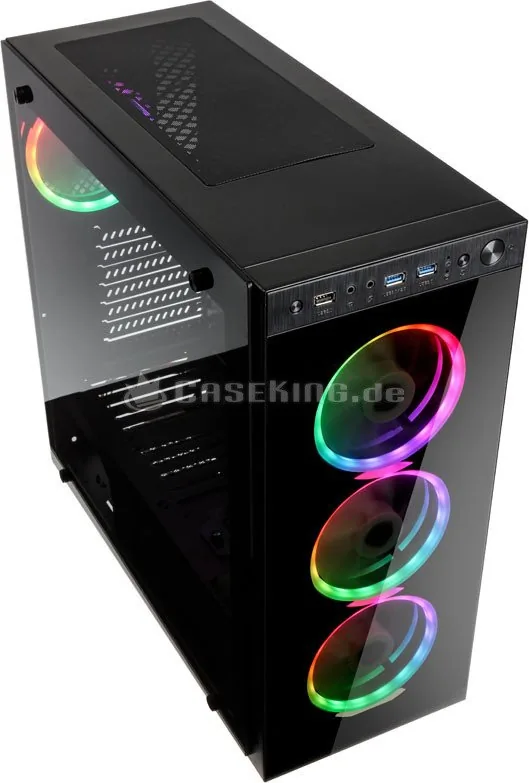
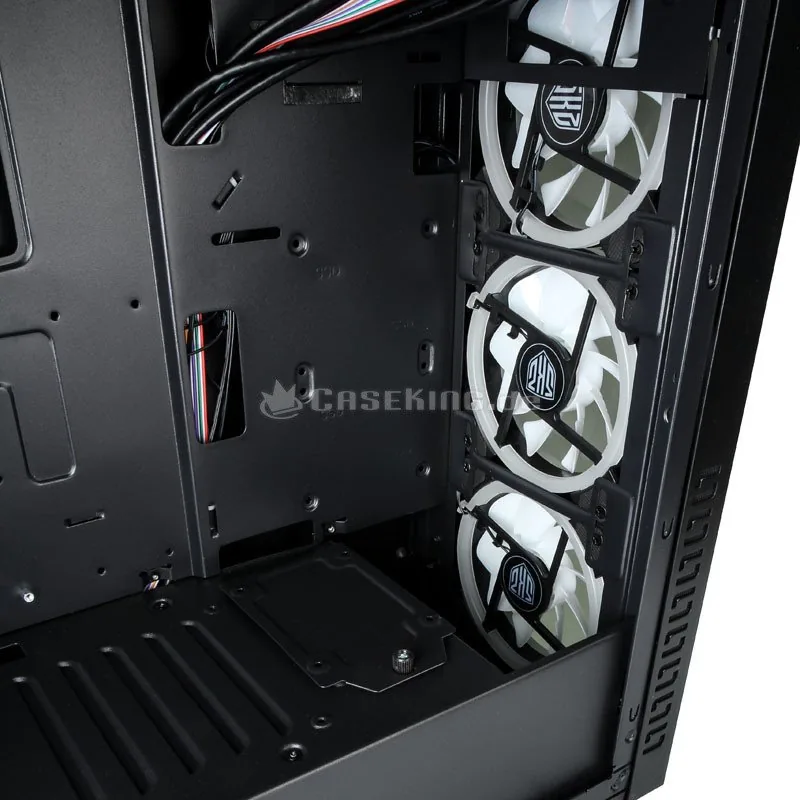
3x 120 mm (RGB iluminado)

Ventoinhas (traseira)

1x 120 mm (RGB iluminado)

Ventoinhas (esquerda)

N/A

Ventoinhas (direita)

N/A

Ventoinhas (superior)

2x 120 mm (opcional)

Ventoinhas (inferior)

N/A

Ventoinhas (outras)

N/A

Tamanhos de radiador

120/240/360 mm frontal, N/A superior

Placa-mãe

até ATX

Placas-mãe suportadas

ATX (12"x9,6")

Fonte de alimentação

ATX

Posição da fonte de alimentação

inferior

Cooler de CPU

altura máx. 155 mm

Placas gráficas

máx. 345 mm

Cor

preto, interior preto

Iluminação

controle de LED integrado, ventoinhas iluminadas

Dimensões (LxAxP)

202 x 468 x 454 mm

Volume

42,92 L

Peso

8,60 kg

Tipo de gabinete

Midi-Tower

Frente

fechada, vidro, fendas de ventilação laterais

Superior

parcialmente fechado, principalmente grade de ventoinha, filtro de poeira externo

Inferior

parcialmente fechado, grade de ventoinha traseira, filtro de poeira externo

Esquerda

fechado, vidro

Direita

fechado

Traseira

parcialmente fechado, grade de ventoinha superior direita, slots PCI (7x horizontal)

Posição I/O frontal

Lateral do gabinete: Frente, Altura: superior, Posição: meio

Características especiais

incl. controle de ventoinha, controle remoto, gerenciamento de cabos, filtro de poeira, painel lateral de vidro

Especificação USB

Link

M: GO-GEM-FL-25

Produto Descrição

O Kolink Horizon RGB em preto foi projetado para montadores que querem um gabinete com visual marcante, layout prático e forte apelo visual. Seu painel lateral com janela de vidro dá ao sistema um aspecto premium de vitrine, enquanto a iluminação RGB adiciona um toque moderno sem sobrecarregar o design geral. Por fora, ele parece elegante e minimalista; por dentro, oferece estrutura suficiente para que a montagem completa do PC pareça organizada e fácil de gerenciar.

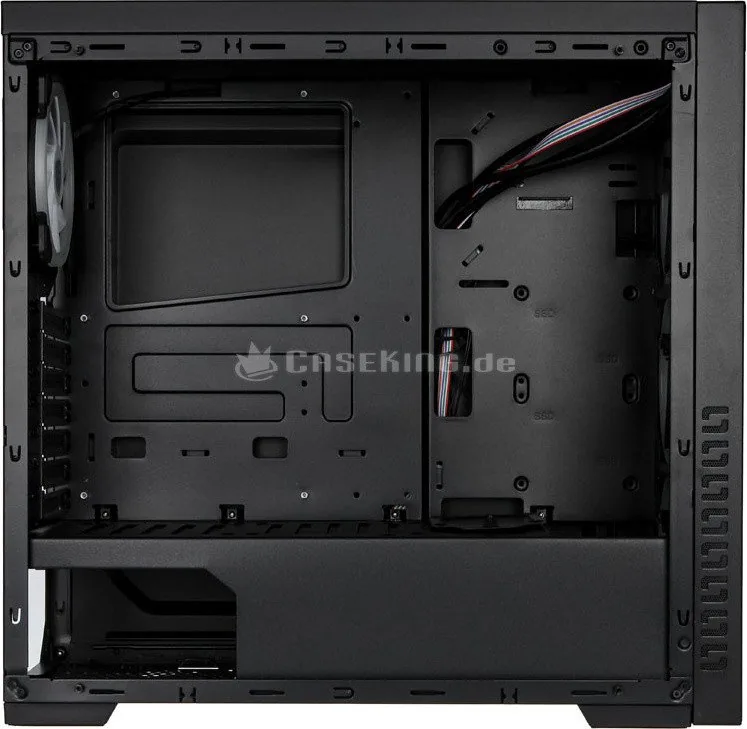
Um recurso de destaque deste gabinete é a forma clara como ele orienta o processo de montagem. Os painéis são fáceis de remover, com o painel frontal saindo cuidadosamente pela parte inferior e os painéis laterais presos por parafusos de aperto manual. Isso torna o acesso simples ao instalar hardware ou limpar o interior. O gabinete foi construído para suportar uma configuração completa, incluindo placa-mãe, placa de vídeo, fonte de alimentação, unidades de armazenamento e componentes de refrigeração RGB.

O fluxo de montagem é prático e familiar para quem monta PCs. Primeiro vem a placa-mãe, alinhada aos espaçadores e fixada com os parafusos inclusos. Depois, a placa de vídeo é instalada pelas baias de expansão traseiras, seguida pelo posicionamento da PSU no compartimento traseiro inferior. O suporte de armazenamento também é flexível, com opções para HDDs de 3,5 polegadas e SSDs ou HDDs de 2,5 polegadas usando suportes dedicados. Essa combinação de suporte torna o Horizon RGB adequado para PCs gamer, montagens de uso geral e configurações com muito armazenamento.

Refrigeração e iluminação são outra parte importante da experiência. O hub controlador dos fans RGB liga os fans em sequência e se conecta à fonte de alimentação, permitindo que os efeitos de luz sejam gerenciados pelos controles do gabinete ou pelo controle remoto. Isso deixa a montagem com um visual mais refinado, ao mesmo tempo em que mantém a organização dos cabos e a configuração dos fans relativamente simples. A fiação do painel I/O segue a mesma abordagem cuidadosa e passo a passo, com identificação clara e conectores compatíveis com a placa-mãe.

No geral, o gabinete preto Kolink Horizon RGB equilibra bem estilo e função. Ele é especialmente atraente para usuários que querem um chassi com janela de vidro e estilo RGB, múltiplas opções de montagem de componentes e um processo de instalação guiado que cobre o essencial do começo ao fim.

Notas

  • Verifique a compatibilidade da placa-mãe antes da instalação.
  • Siga cuidadosamente a polaridade dos conectores no painel I/O.
  • Use os parafusos e espaçadores inclusos para evitar problemas de encaixe.
  • Passe os cabos do painel frontal com cuidado atrás da seção frontal.
M: GO-GEM-FL-25

© Copyright 2026 Manual.ly