Manual.ly Logo

HP Omen Spacer Manual

0,0 · 0 Avaliações

Manual em PDF · 2 Páginas

Português

M: OA-GPT-5-NAN
página

/ 2

Loading...
984b5d936fc1b775cb2c80cbc880ab553145 page 2
20008 Champion Forest Dr.
Suite 1102
Spring, TX 77379
832.717.4331
Color Side 1:
CMYK + PMS 1505;
bleeds 3 sides
Flat size:
11 x 17 in.
Fold 1:
In half
Fold 2:
3-panel accordion
Color Side 2:
CMYK + PMS 1505;
bleeds 3 sides
Finished size:
5.5 x 5.67 in.
ҚАЗАҚША
4
Windows10операциялықжүйесіорнатылғанкомпьютергебағдарламалыққұрал
автоматтытүрдежүктепалынбаса,Пуск(Бастау)түймесінбасыңыз,оданкейін
Microsoft Storeопциясынтаңдаңыз.OMEN Command Centerқолданбасыніздеңіз
жәнеоныкомпьютергежүктепалыңыз.
Пернетақтаныңпараметрлерінреттеутуралықосымшаақпараттыалуүшін
http://www.hp.com/supportбетінашып,өнімдііздеунұсқауларынорындаңыз.
ОданкейінРуководства пользователя(Пайдаланушынұсқаулықтары)параметрін
таңдаңыз.
LATVIEŠU VALODĀ
4
Jaizmantojatdatoru,kasdarbojasaroperētājsistēmuWindows10unprogrammatūra
netieklejupielādētaautomātiski,atlasietSākt (Start)unpēctamatlasietMicrosoft
veikals (MicrosoftStore).MeklēšanaslogāierakstietOMEN Command Centerunpēc
tamlejupielādējietlietotni.
Laiiegūtupapildinformācijupartastatūraskonfigurēšanu,apmeklējietvietni
http://www.hp.com/supportunizpildietnorādesparsavaproduktaatrašanu.
PēctamatlasietLietošanas pamācības.
LIETUVIŲ KALBA
4
Jeinaudojatekompiuterįsu„Windows10“operacinesistemairprograminėįranga
neatsisiunčiaautomatiškai,pasirinkitePradžia, tada „Microsoft Store“.
Suraskite „OMEN Command Center“iratsisiųskiteprogramą.
Daugiauinformacijos,kaipkonfigūruotiklaviatūrą,rasitetinklalapyje
http://www.hp.com/support.Tensekiteinstrukcijas,kaiprastisavoproduktą.
Tada pasirinkite „Manuals“ )vadovai(.
MAGYAR
4
HaWindows10operációsrendszertfuttatószámítógépethasznál,ésaszoftver
nemtöltődikleautomatikusan,válasszaaStart, majd a Microsoft Storelehetőséget.
KeressenráazOMEN Command Centerkifejezésre,majdtöltseleazalkalmazást.
Abillentyűzetkonfigurálásávalkapcsolatostovábbiinformációértlátogassonela
http://www.hp.com/supportoldalra,ésazutasításokatkövetveválasszakiaterméket.
EzutánválasszaaHasználati útmutatók elemet.
NEDERLANDS
4
Als u gebruikmaakt van een computer met het Windows 10-besturingssysteem en
de software niet automatisch wordt gedownload, selecteert u Start en selecteert u
vervolgens Microsoft Store.ZoekOMEN Command Center en download deze app.
Ga voor meer informatie over het configureren van het toetsenbord naar
http://www.hp.com/support en volg de instructies om uw product te vinden.
Selecteer vervolgens Gebruikershandleidingen.
NORSK
4
Hvis du bruker en datamaskin som kjører operativsystemet Windows 10 og
programvaren ikke lastes ned automatisk, velger du Start og deretter Microsoft Store.
Søk etter OMEN Command Center, og last så ned appen.
Hvis du ønsker mer informasjon om konfigurering av tastaturet, går du til
http://www.hp.com/support og følger instruksjonene for å finne produktet ditt.
Velg deretter Håndbøker.
POLSKI
4
JeślikorzystaszzkomputerazsystememoperacyjnymWindows10,aoprogramowanie
niepobierasięautomatycznie,kliknijprzyciskStartiwybierzpozycjęMicrosoft Store.
WyszukajaplikacjęOMEN Command Center,anastępniejąpobierz.
Abyuzyskaćwięcejinformacjinatematkonfigurowaniaklawiatury,wejdźnastronę
http://www.hp.com/supportiznajdźswójprodukt,postępujączgodniezwyświetlanymi
instrukcjami.NastępniewybierzopcjęPodręczniki użytkownika.
PORTUGUÊS
4
Se estiver a utilizar um computador com o sistema operativo Windows 10 e o software
não descarregar automaticamente, selecione Iniciar e, em seguida, selecione Microsoft
Store. Procure por OMEN Command Center e, em seguida, transfira a aplicação.
Para obter mais informações sobre a configuração do teclado, aceda a
http://www.hp.com/support e siga as instruções para localizar o seu produto.
Em seguida, selecione Manuais.
PORTUGUÊS DO BRASIL
4
Se você estiver usando um computador com o sistema operacional Windows 10 e o
software não for baixado automaticamente, selecione Iniciar e, em seguida, selecione
Microsoft Store. Procure o OMEN Command Center e baixe o aplicativo.
Para mais informações sobre a configuração do teclado, acesse http://www.hp.com/support
e siga as instruções para localizar seu produto. Em seguida, selecione Manuais.
ROMÂNĂ
4
DacăutilizaţiuncomputercarefuncţioneazăcusistemuldeoperareWindows10
şisoftware-ulnusedescarcăautomat,selectaţiStart,apoiselectaţiMagazin
Microsoft.CăutaţiOMEN Command Center,apoidescărcaţiaplicaţia.
Pentrumaimulteinformaţiidespreconfigurareatastaturii,accesaţi
http://www.hp.com/supportşiurmaţiinstrucţiunilepentruagăsiprodusul
dumneavoastră.Apoi,selectaţiManuals )Manuale(.
РУССКИЙ
4
ЕсликомпьютерработаетподуправлениемоперационнойсистемыWindows10и
программноеобеспечениенезагружаетсяавтоматически,нажмитекнопкуПуски
выберитеMicrosoft Store.Воспользуйтесьпоиском,чтобынайтиOMEN Command
Center,изагрузитеприложение.
Дляполучениядополнительныхсведенийонастройкеклавиатурыперейдитена
страницуhttp://www.hp.com/supportиследуйтеинструкциям,чтобынайтисвое
устройство.ЗатемвыберитеРуководства пользователя.
SLOVENSKY
4
AkpoužívatepočítačsoperačnýmsystémomWindows10asoftvérsaneprevezme
automaticky,vybertepoložkuŠtartapotompoložkuMicrosoft Store.Vyhľadajtea
prevezmiteaplikáciuOMEN Command Center.
Ďalšieinformácieokonfiguráciiklávesnicenájdetenastránkehttp://www.hp.com/support,
kdepodľapokynovvyhľadajtesvojprodukt.NapokonvybertepoložkuManuals
(Príručky).
SLOVENŠČINA
4
ČeuporabljateračunalnikzoperacijskimsistemomWindows10inseprogramska
oprema ne prenese samodejno, izberite gumb za začetni meni, nato pa izberite
Trgovina Microsoft Store.PoiščiteOMEN Command Center in prenesite aplikacijo.
Zadodatneinformacijeokonfiguriranjutipkovniceobiščitespletnomesto
http://www.hp.com/supportinzupoštevanjemnavodilpoiščitesvojizdelek.
Nato izberite Manuals(Priročniki).
SUOMI
4
Jos käytettävässä tietokoneessa on Windows 10 -käyttöjärjestelmä eikä ohjelmisto
lataudu automaattisesti, valitse Käynnistä ja valitse sitten Microsoft Store.
Kirjoita hakukenttään OMEN Command Center ja lataa sovellus.
Saat lisätietoa näppäimistön määrityksestä siirtymällä osoitteeseen
http://www.hp.com/support ja etsimällä tuotteesi ohjeiden avulla. Valitse sitten
Käyttöoppaat.
SRPSKI
4
AkokoristiteračunarkojiradipodoperativnimsistemomWindows10,asoftverse
ne preuzme automatski, izaberite Start, a zatim Microsoft Store.PotražiteOMEN
Command Center i preuzmite aplikaciju.
Dodatneinformacijeokonfigurisanjutastaturepotražitenahttp://www.hp.com/supporti
pratiteuputstvadabistepronašlisvojproizvod.ZatimizaberitestavkuManuals(Priručnici).
SVENSKA
4
Om du använder en dator med operativsystemet Windows 10 och programmet inte
hämtas automatiskt väljer du Start och sedan Microsoft Store. Sök efter OMEN
Command Center och hämta appen.
Om du vill ha mer information om hur du konfigurerar tangentbordet besöker du
http://www.hp.com/support och följer anvisningarna för att hitta din produkt. Välj
sedan Användarhandböcker.
ภาษาไทย
4
หากค
ุ
ณใช
้
คอมพ
ิ
วเตอร
์
ท
ี
่
ใช
้
ระบบปฏ
ิ
บ
ั
ต
ิ
การ Windows 10 และซอฟต
์
แวร
์
ไม
่
ดาวน
์
โหลดโดยอ
ั
ตโนม
ั
ต
ิ
ให
้
เล
ื
อก เร
ิ
่
ม จากน
ั
้
นเล
ื
อก Microsoft Store ท
�
าการค
้
นหา OMEN Command Center
และจากน
ั
้
นให
้
ดาวน
์
โหลดแอป
ส
�
าหร
ั
บข
้
อม
ู
ลเพ
ิ
่
มเต
ิ
มเก
ี
่
ยวก
ั
บการก
�
าหนดค
่
าแป
้
นพ
ิ
มพ
์
ให
้
ไปท
ี
่
http://www.hp.com/support
และปฏ
ิ
บ
ั
ต
ิ
ตามค
�
าแนะน
�
าเพ
ื
่
อค
้
นหาผล
ิ
ตภ
ั
ณฑ
์
ของค
ุ
ณ จากน
ั
้
นเล
ื
อก ค
ู
่
ม
ื
อการใช
้
งาน
TÜRKÇE
4
Windows10işletimsistemiyüklübirbilgisayarkullanıyorsanızveyazılımotomatik
olarak indirilmiyorsa Başlat‘ı,ardındanMicrosoft Store‘useçin.OMEN Command
Centeröğesiniaratıpuygulamayıindirin.
Klavyeyiyapılandırmahakkındadahafazlabilgiedinmekiçinhttp://www.hp.com/support
adresinegidinveyönergeleriizleyerekürününüzübulun.ArdındanKılavuzlar‘ıseçin.
УКРАЇНСЬКА
4
Якщоуваскомп’ютерзОСWindows10,іпрограмнезабезпеченняне
завантажуєтьсяавтоматично,відкрийтеменюПуск,апотімвиберітьMicrosoft
Store.ЗнайдітьпрограмуOMEN Command Centerтазавантажтеїї.
Щобпереглянутидодатковуінформаціющодоналаштуванняклавіатури,
перейдітьнавеб-сторінкуhttp://www.hp.com/supportізнайдітьсвійпристрій.
ПотімвиберітьРуководства(Керівництва).
한국어
4
Windows 10 운영 체제를 실행하는 컴퓨터를 사용하고 있으며 소프트웨어가
자동으로 다운로드되지 않는 경우, 시작을 선택한 다음 Microsoft Store
를 선택합니다. OMEN Command Center를 검색한 다음 응용프로그램을
다운로드합니다.
키보드 구성에 대한 자세한 내용을 확인하려면 http://www.hp.com/support 페이지로
이동하여 지침에 따라 제품을 찾습니다. 그런 다음 사용자 매뉴얼을 선택합니다.
简体中文
4
如果您的计算机运行的是 Windows 10 操作系统,且软件没有自动下载,请选择开
始,然后选择 Microsoft Store。搜索 OMEN Command Center,然后下载应用程序。
要获取关于如何配置键盘的更多信息,请前往 http://www.hp.com/support,并按
照说明查找您的产品。然后选择用户指南。
繁體中文
4
若您使用搭載 Windows 10 作業系統的電腦且軟體並未自動下載,請選擇開始,
接著選擇 Microsoft Store。搜尋 OMEN Command Center,接著下載應用程式。
如需更多關於如何配置鍵盤的資訊,請前往 http://www.hp.com/support,並依照
指示尋找您的產品。接著選取使用手冊。

Converse com o manual do seu HP Omen Spacer através de IA

Obtenha respostas instantâneas de IA a partir do manual do seu HP Omen Spacer

Pergunte qualquer coisa sobre o HP Omen Spacer. As respostas vêm deste manual, com as páginas nas quais se baseiam.

Faça uma Pergunta

0/1000

Você recomenda Omen Spacer?

Sim Não

Perguntas Frequentes

A

You need Windows 10 (64-bit) version 1709 or higher to download and run the OMEN Command Center software necessary for configuring the keyboard.

Esta resposta foi útil?

A

Yes, the keyboard works immediately upon connection. However, advanced features like macro creation and lighting customization require the OMEN Command Center app.

Esta resposta foi útil?

A

Open the OMEN Command Center, select OMEN SPACER, and choose the option to reset to default settings within the menu.

Esta resposta foi útil?

A

Yes, you can activate or deactivate the Windows key using the FN plus Print Screen key combination to prevent accidental presses during games.

Esta resposta foi útil?

A

You can create keystroke combinations, multi-key sequences with delays, launcher macros to open apps, and text macros for automated chat messages.

Esta resposta foi útil?

A

Yes, the Animations mode includes effects like Pulsating, Circular Wave, Left Wave, and Right Wave with adjustable speed and brightness.

Esta resposta foi útil?

M: QW-35-FL

Vantagens e Desvantagens

Vantagens

  • Tactile MX Brown switches offer precise feedback without excessive noise
  • Wireless connectivity provides flexible desk setup and reduced cable clutter
  • Customizable white and red LED lighting with various animation modes
  • OMEN Command Center allows advanced macro creation and key remapping
  • Compact TKL design saves valuable desk space for mouse movement
VS

Desvantagens

  • Requires Windows 10 (64-bit) and OMEN Command Center software for full features
  • Battery life may vary depending on lighting intensity and usage patterns
  • No dedicated media keys due to the tenkeyless layout
  • Software dependency means some functions are unavailable if the app is not running
  • USB connection required for initial setup and charging
M: QW-35-FL

Produto Especificação

Layout

DE

Tipo

mecânico

Designação do switch

Cherry MX BROWN 100 milhões

Iluminação

branca, vermelha

Perfil das teclas

elevado, sem moldura

Formato das teclas

padrão

Formato das teclas

côncavo

Teclado numérico

Não aplicável

Conjunto de teclas de seta

padrão

Teclas de controle

padrão

Tecla Enter

padrão

Tecla Delete

padrão

Indicadores de status

Caps Lock, Scroll Lock

Apoio para pulso

modular (acolchoado, magnético)

Estrutura

plástico

Cor da estrutura

sólida, preta

Design das teclas

sólido, preto

Legendas das teclas

sólidas, brancas (translúcidas)

Conexão

com fio (1,5 m), USB-A 2.0 ou sem fio (2,4 GHz), USB-A 2.0 (receptor USB-A 2.0), cabo removível (porta USB-C)

Fonte de alimentação

bateria recarregável

Dimensões (L x A x P)

36,91 x 3,61 x 13,89 cm

Peso

0,96 kg

Recursos especiais

anti-ghosting (rolagem N-key), tecla FN, teclas de seta destacadas, teclas WASD destacadas

Fabricante do switch

Cherry

Módulo do switch

MX

Modelo do switch

BROWN

Característica do switch

tátil

Feedback tátil

nenhum

Amortecimento

nenhum

Força de acionamento

45,89 gf (+/-20,39 gf de tolerância)

Curso da tecla

4,06 mm (-0,51 mm de tolerância)

Força tátil

56,08 gf (+/-25,49 gf de tolerância)

Pré-curso

2,03 mm (+/-0,51 mm de tolerância)

Força inicial

30,59 gf

Vida útil

100 milhões

M: gpt-5.6-terra

Produto Descrição

Teclado HP Omen Spacer Wireless TKL, LEDs brancos/vermelhos, MX BROWN, USB, DE - Leia, baixe e imprima gratuitamente

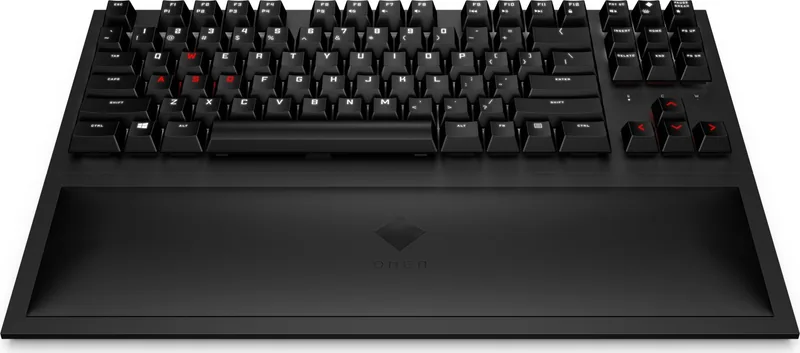
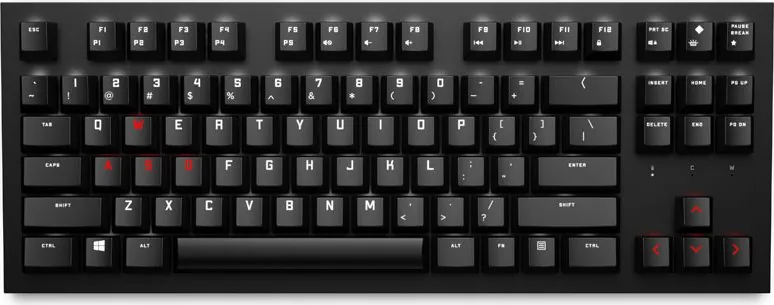
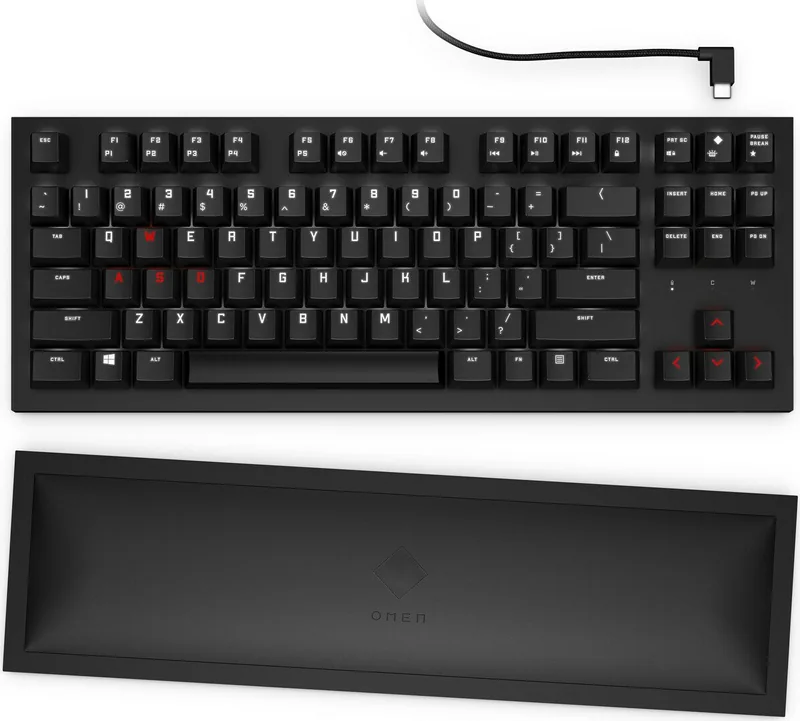
O teclado HP Omen Spacer Wireless TKL foi projetado para jogadores que desejam um layout mecanico compacto, controle responsivo e iluminacao configuravel. Seu formato sem teclado numerico remove o teclado numerico separado, criando mais espaco na mesa para movimentos amplos do mouse, mantendo as teclas essenciais para jogos, trabalho e navegacao diaria. O layout alemao DE torna-o uma escolha natural para usuarios que preferem a disposicao familiar de teclas alema.

Sensacao mecanica e layout focado

Equipado com switches MX Brown, este teclado oferece feedback tatil sem o clique pronunciado associado a tipos de switches com clique. Cada pressionamento fornece um ponto de acionamento perceptivel, favorecendo digitacao precisa, comandos rapidos em jogos e sessoes longas em que o conforto e importante. O design TKL mantem o teclado portatil e simplificado, enquanto as teclas dedicadas P1 a P5 podem ser usadas para acoes personalizadas.

Personalizacao de iluminacao branca e vermelha

A apresentacao de LEDs brancos e vermelhos da ao teclado uma aparencia marcante voltada para jogos. Por meio do OMEN Command Center, os usuarios podem personalizar a iluminacao selecionando zonas estaticas ou padroes animados. As predefinicoes estaticas podem destacar todas as teclas, controles WASD, layouts FPS, selecoes MOBA, controles MMO ou as teclas P programaveis. O brilho pode ser ajustado de 0 a 100 por cento para um brilho sutil no espaco de trabalho ou uma configuracao de jogos mais visivel.

As opcoes de iluminacao animada incluem efeitos pulsantes e de onda que se movem pelo teclado ou reagem ao redor das teclas pressionadas. Essas configuracoes permitem que os usuarios combinem o teclado com seu quarto, sistema ou perfil de jogo favorito sem tornar o uso diario distrativo.

Macros e controles praticos

O OMEN Command Center tambem oferece suporte a criacao de macros e atribuicao de teclas. Os usuarios podem criar combinacoes de atalhos, gravar sequencias de varias teclas com atrasos configuraveis, iniciar aplicativos ou jogos e inserir texto personalizado. Ate cinco macros podem ser atribuidas a P1 ate P5, com cada macro oferecendo suporte para ate 47 pressionamentos de teclas. Uma macro pode ser atribuida a ate tres teclas, ajudando os usuarios a criar fluxos de trabalho repetiveis para jogos ou tarefas de produtividade.

A tecla OMEN pode iniciar o OMEN Command Center por padrao ou ser configurada para o comportamento de Scroll Lock. A tecla Windows tambem pode ser ativada ou desativada com o atalho Fn + Print Screen, reduzindo a chance de interrupcoes acidentais durante os jogos. As configuracoes salvas permanecem armazenadas no teclado, para que o comportamento personalizado continue quando ele estiver conectado a outro dispositivo compativel.

Observacoes

  • O OMEN Command Center requer Windows 10 de 64 bits versao 1709 ou posterior.
  • O teclado deve estar conectado para que o menu OMEN Spacer apareca no software.
  • As configuracoes de fabrica podem ser restauradas diretamente no OMEN Command Center.
M: OA-GPT-5-NAN

© Copyright 2026 Manual.ly