
HP OfficeJet Pro 9120B Manual
Manual em PDF · 139 Páginas
Português


Verificação rápida
Resposta incorreta, tente novamente.
Converse com o manual do seu HP OfficeJet Pro 9120B através de IA
Obtenha respostas instantâneas de IA a partir do manual do seu HP OfficeJet Pro 9120B
Pergunte qualquer coisa sobre o HP OfficeJet Pro 9120B. As respostas vêm deste manual, com as páginas nas quais se baseiam.
OfficeJet Pro 9120B Cronograma de manutencao
Limpe o vidro do scanner e a parte interna da tampa com um pano macio. Certifique-se de que estejam limpos para evitar erros de digitalização.
Use um pano sem fiapos, levemente úmido, para limpar a parte externa da impressora. Não use produtos de limpeza abrasivos ou solventes.
Abra a tampa do alimentador de documentos e limpe os rolos e a faixa de vidro internos com um pano sem fiapos umedecido com água.
Substitua os cartuchos quando os níveis de tinta estiverem baixos ou a qualidade de impressão piorar. Use apenas cartuchos originais HP para obter os melhores resultados.
Faça uma Pergunta
Você recomenda OfficeJet Pro 9120B?
Sim NãoPerguntas Frequentes
Você pode conectar via Wi-Fi para máxima mobilidade. Use o software HP no seu dispositivo ou o menu do painel de controle para selecionar sua rede e inserir a senha. Ligue o modo Wi-Fi nas configurações de rede.
Esta resposta foi útil?
Sim, as capacidades de impressão móvel garantem que você pode enviar conteúdo do seu smartphone ou tablet em qualquer lugar da casa. Use o software HP ou AirPrint dependendo do seu sistema operacional.
Esta resposta foi útil?
Gerenciar suprimentos é direto com monitoramento de nível de tinta em tempo real. Você deve receber alertas quando os níveis estiverem baixos para evitar interrupções durante o trabalho crítico.
Esta resposta foi útil?
O alimentador automático de papel simplifica tarefas de cópia e escaneamento de múltiplas folhas, economizando tempo comparado ao manuseio de folhas únicas manualmente.
Esta resposta foi útil?
Recursos avançados de fax incluem bloquear números indesejados e armazenar faxes enviados para reimpressão posterior. Você também pode agendar faxes para horários posteriores.
Esta resposta foi útil?
As configurações de conservação de energia ajudam a reduzir o uso de energia quando a máquina está ociosa, apoiando um fluxo de trabalho ecológico.
Esta resposta foi útil?
Sim, você também pode configurar a impressora para atualizar a firmware automaticamente, ou verificar manualmente atualizações a partir do menu do painel de controle.
Esta resposta foi útil?
Vantagens e Desvantagens
Vantagens

- Suporta múltiplos tipos de conexão incluindo Wi-Fi Direct e Ethernet para opções de rede flexíveis
- Inclui capacidades avançadas de fax como armazenamento de memória e bloqueio de números indesejados
- O monitoramento de nível de tinta em tempo real previne interrupções e mantém o fluxo de trabalho funcionando suavemente
Desvantagens

- O processo de configuração requer configuração de software específica e conhecimento de rede para conectividade inicial
- Atualizações de firmware podem requerer disponibilidade de rede e podem pausar operações temporariamente
- O tamanho físico é substancial então pode não caber em espaços de trabalho de desktop pequenos facilmente
Produto Especificação
Tamanho do papel
A4 (Impressão), A4 (Digitalização)
Tipo
Impressora / Scanner / Copiadora / Fax
Sistema de cores
4 cores, 4 cartuchos individuais
Consumíveis
HP 937, HP 937e, HP 938, HP 938e
Impressão
1200x1200dpi - 22 / 18 ppm (A4) (ISO)
Digitalização
1200x1200dpi
Cópia
600x600dpi
Entrada de papel
500 folhas (2x 250 folhas), DADF (35 folhas), Unidade de Duplex
Memória
512MB (RAM)
Portas
1x USB-B 2.0, 1x USB-A 2.0 (Host), 2x Fax (RJ-11)
Rede
LAN, Wi-Fi 4 (802.11b / g / n), NFC, Wi-Fi Direct, AirPrint, Cloud Print, Mopria
Tela
Colorido, 6,73cm, Tela de toque
Consumo de energia
30W (máx), 5,8W (em espera), 1,22W (em suspensão), 0,13W (desligado)
Emulação
PCL 6, PCL 5, PostScript 3, PDF
Cor do chassi
Branco
Dimensões
43,69 x 31,83 x 39,62 cm
Peso
11,35 kg
Recursos
Impressão sem bordas, Compatível com Instant Ink
Garantia do fabricante
1 Ano
Produto Descrição
Revolucione seu Ambiente de Trabalho com a HP OfficeJet Pro 9120B
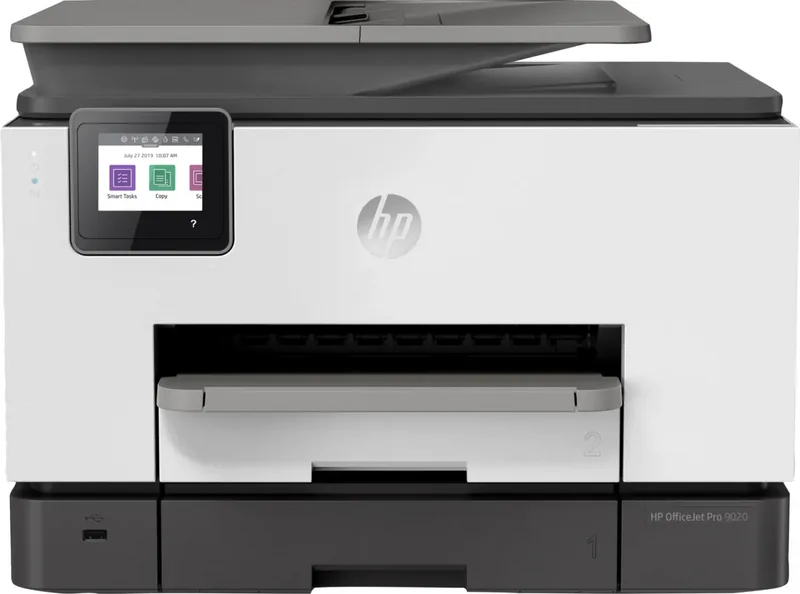
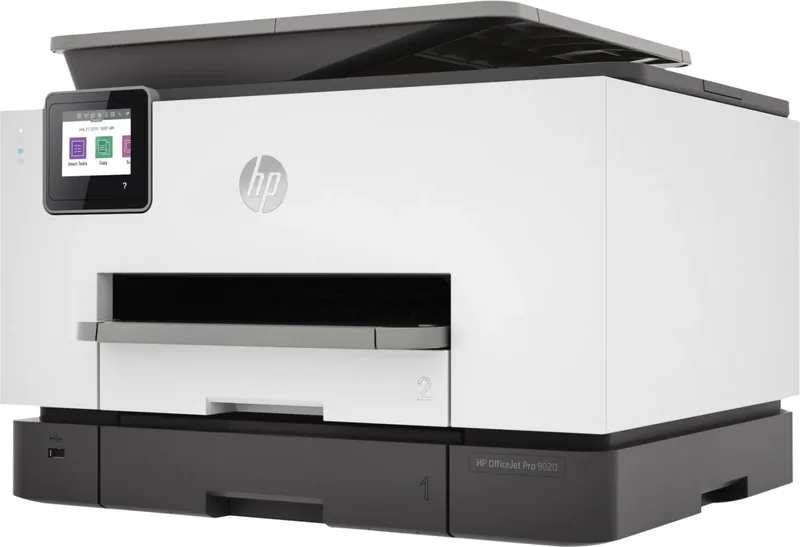
Bem-vindo à era moderna da eficiência de escritório com a HP OfficeJet Pro 9120B e-Tudo-em-Um. Esta máquina robusta promete otimizar seu fluxo de trabalho diário enquanto entrega resultados profissionais. Projetada para pequenas empresas e lares movimentados, combina velocidade, confiabilidade e conectividade inteligente. Seja imprimir contas ou escanear fotos da família, este dispositivo faz tudo com facilidade. A integração de hardware robusto e software intuitivo torna gerenciar tarefas significativamente mais fácil do que com modelos mais antigos.
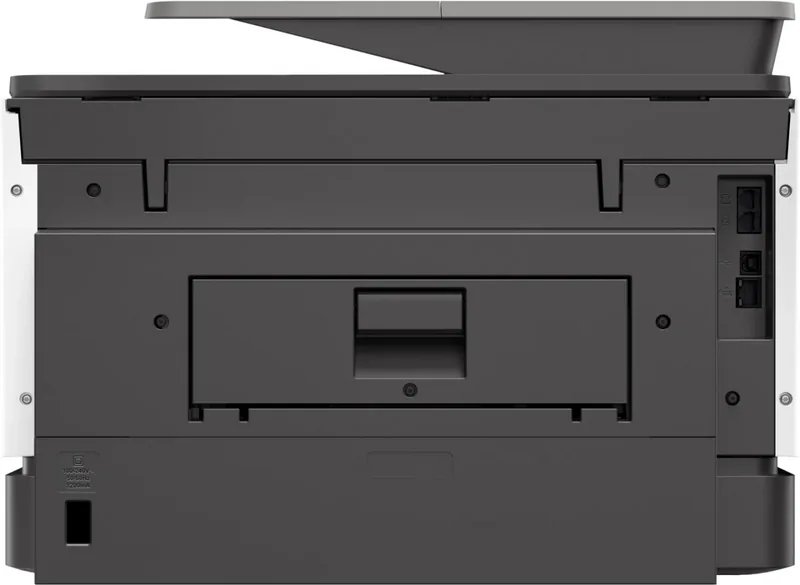
Um recurso de destaque são suas opções robustas de conexão. Você pode conectar via Wi-Fi para máxima mobilidade, usar um cabo Ethernet para uma conexão cabeada estável, ou conectar diretamente com um cabo USB para tarefas de impressão imediata. As capacidades de impressão móvel garantem que você pode enviar conteúdo do seu smartphone ou tablet em qualquer lugar da casa. O servidor web embutido permite gerenciamento remoto, permitindo que você verifique o status ou ajuste as configurações de um navegador web. Essa flexibilidade significa que você nunca fica travado esperando as tarefas concluírem durante horários ocupados. Você também pode configurar a impressora para atualizar a firmware automaticamente, garantindo que melhorias de segurança e desempenho sejam aplicadas automaticamente sem intervenção do usuário.
A qualidade de saída permanece uma prioridade com performance de cores vivas. O sistema de tinta integrado garante texto nítido e gráficos brilhantes adequados para apresentações ou materiais de marketing. O alimentador automático de papel simplifica tarefas de cópia e escaneamento de múltiplas folhas, economizando tempo valioso comparado ao manuseio de folhas únicas manualmente. A segurança também é uma preocupação, então a proteção por senha controla o acesso a trabalhos de impressão confidenciais e configurações de rede. Você pode bloquear números indesejados para manter suas linhas telefônicas seguras contra chamadas de spam enquanto recebe faxes necessários.
Gerenciar suprimentos é direto com monitoramento de nível de tinta em tempo real. Você recebe alertas quando os níveis estão baixos, prevenindo interrupções durante o trabalho crítico. O painel de controle permanece intuitivo, oferecendo navegação clara pelos menus para copiar, escanear ou enviar fax. Recursos avançados de fax incluem bloquear números indesejados e armazenar faxes enviados para reimpressão posterior. As configurações de conservação de energia ajudam a reduzir o uso de energia quando a máquina está ociosa, apoiando um fluxo de trabalho ecológico.
Em última análise, investir nesta unidade tudo-em-um traz eficiência para seu espaço. Ela substitui múltiplos dispositivos com uma única pegada. Com recursos como Wi-Fi Direct e fax móvel, ficar conectado é sem esforço. O suporte para papel legal garante compatibilidade com formulários importantes de negócios. Certifique-se de seguir os procedimentos de configuração adequados para desbloquear todas as capacidades potenciais. Desfrute de operações contínuas e saída de alta qualidade consistentemente. O design acomoda vários tamanhos e tipos de papel para cenários de uso versáteis ao redor do escritório.
Considerações Principais
Este guia abrangente destaca as funções essenciais da solução HP OfficeJet Pro 9120B e-Tudo-em-Um, Tinta, Cor. Ao focar em conectividade e confiabilidade, os usuários podem maximizar a produtividade sem dores de cabeça técnicas. O sistema suporta diversos tipos de mídia para necessidades de impressão variadas.
Notas Importantes
- Mantenha sempre o dispositivo ligado para manter a conectividade de rede.
- Verifique os níveis de suprimentos regularmente para evitar paradas inesperadas.
- Atualize a firmware via servidor web para melhor desempenho.
Pesquisar por 67.732 Manuais online


Digite a marca ou modelo