
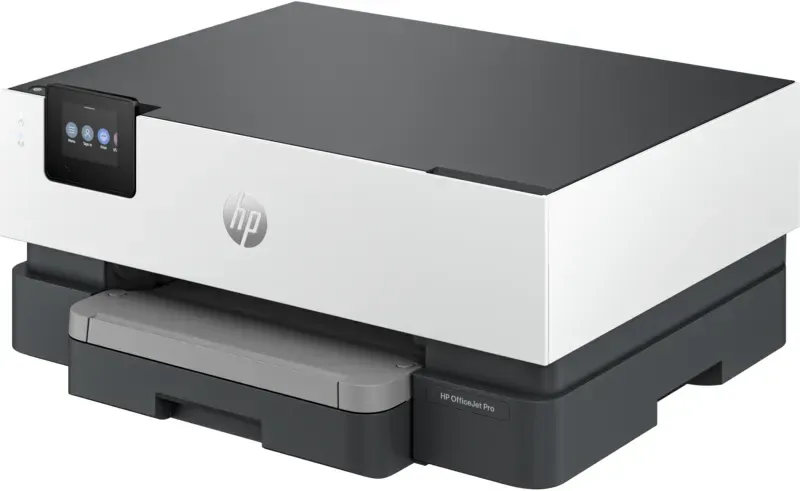
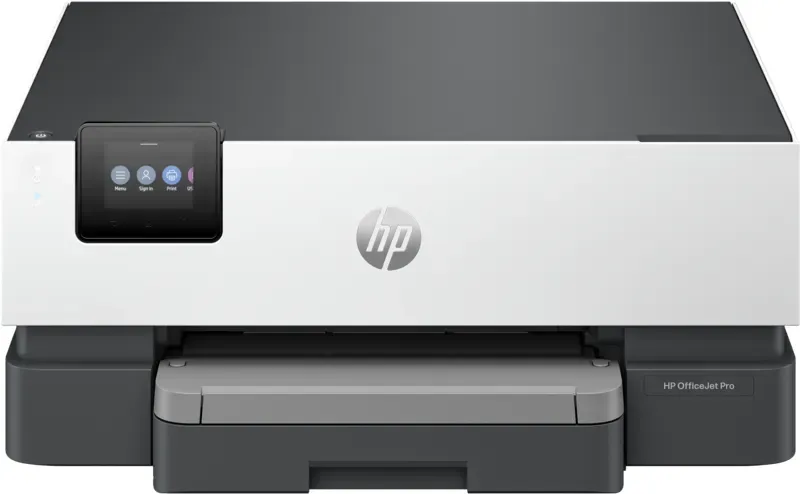
HP OfficeJet Pro 9110B Manual
Manual em PDF · 69 Páginas
Português


Verificação rápida
Resposta incorreta, tente novamente.
Converse com o manual do seu HP OfficeJet Pro 9110B através de IA
Obtenha respostas instantâneas de IA a partir do manual do seu HP OfficeJet Pro 9110B
Pergunte qualquer coisa sobre o HP OfficeJet Pro 9110B. As respostas vêm deste manual, com as páginas nas quais se baseiam.
OfficeJet Pro 9110B Cronograma de manutencao
Use um pano macio, úmido e sem fiapos para remover poeira e manchas. Desligue e desconecte a impressora antes de limpar.
Realize a limpeza apenas se a saída estiver com listras ou cores ausentes. Use três estágios, se necessário; não limpe desnecessariamente, pois isso desperdiça tinta.
Execute o alinhamento se a página de status mostrar listras ou linhas brancas através dos blocos de cor. A impressora se alinha automaticamente durante a configuração inicial.
Faça uma Pergunta
Você recomenda OfficeJet Pro 9110B?
Sim NãoPerguntas Frequentes
Você pode conectar via Wi-Fi, Ethernet ou USB. Use o painel de controle ou software HP para configuração.
Esta resposta foi útil?
Use cartuchos originais da HP para cobertura de garantia e melhor qualidade. Chips não-HP podem ser bloqueados por atualizações de segurança.
Esta resposta foi útil?
Sim, se cartuchos originais forem usados dentro do período de garantia. Danos de suprimentos não-HP podem anular a cobertura.
Esta resposta foi útil?
Pode ser bloqueada por atualizações de firmware devido à segurança dinâmica. Suprimentos originais são recomendados para confiabilidade.
Esta resposta foi útil?
Abra portas e remova o papel com cuidado. Não use ferramentas afiadas. Certifique-se de que os guias se encaixem firmemente antes de recarregar.
Esta resposta foi útil?
Reduz o uso de energia e ruído sem afetar a qualidade de impressão. Ative nas configurações para Modo Silencioso.
Esta resposta foi útil?
Vá em Menu então Utilitários então Ferramentas então Manutenção então Restaurar Configurações. Selecione a opção desejada.
Esta resposta foi útil?
Vantagens e Desvantagens
Vantagens

- Cartuchos originais da HP mantêm a cobertura de garantia
- Configuração fácil usando Wi-Fi Direct e Ethernet
- Atualizações de firmware aprimoram segurança e recursos
- Múltiplos métodos de conexão para flexibilidade
- Modos ecológicos reduzem o uso de energia
Desvantagens

- Segurança dinâmica pode bloquear chips não-HP
- Emperramentos de papel exigem etapas de remoção cuidadosas
- Níveis de tinta requerem verificação regular para evitar atrasos
- Manutenção pode desperdiçar tinta se feita desnecessariamente
- Conexão sem fio depende de sinal forte
Produto Especificação
Formato
A4 (Impressão)
Tipo
Impressora Jato de Tinta
Sistema de Cor
4 cores, 4 cartuchos individuais
Consumíveis
HP 936, HP 937, HP 938
Impressão
1200x1200dpi - 20/16 ppm (A4) (ISO)
Entrada de Papel
250 folhas (1x 250 folhas), Unidade Duplex
Memória
512MB (RAM)
Conexões
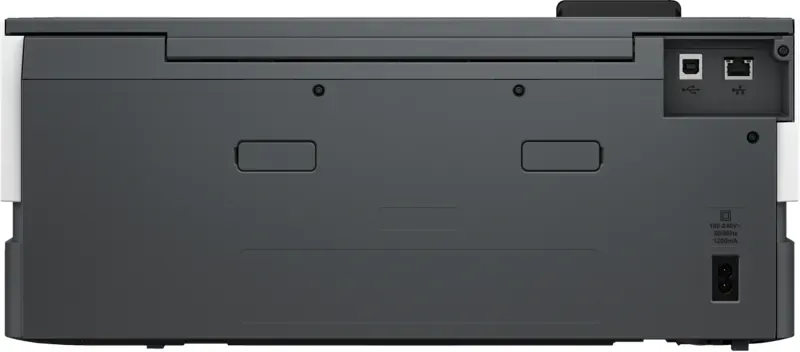
1x USB-B 2.0, 1x USB-A 2.0 (Host)
Rede
LAN, Wi-Fi 5 (WLAN 802.11a/b/g/n/ac), Bluetooth LE, Wi-Fi Direct, AirPrint, Cloud Print
Tela
Colorida, 2,65\", Tela de toque
Consumo de Energia
27W (máx), 3,49W (em espera), 1,16W (sono), 0,13W (desligado)
Emulação
PCL 6, PCL 5, PostScript 3, PDF
Cor da Carcaça
Branco
Dimensões
43,89x19,56x34,24 cm
Peso
6,15 kg
Recursos
Impressão sem bordas, Pronto para Instant Ink
Garantia do Fabricante
1 Ano
Produto Descrição
Libere Impressão Profissional com a HP OfficeJet Pro 9110B
Quando você precisa de desempenho confiável para seu escritório ou espaço de trabalho em casa, a HP OfficeJet Pro 9110B se destaca como uma escolha superior. Projetado para velocidade e versatibilidade, esta solução de tinta multicolor garante que suas impressões pareçam profissionais todas as vezes. Seja você imprimindo materiais de marketing ou relatórios cotidianos, a qualidade da saída permanece consistente e vívida para os usuários.
Opções de Conectividade Fluida
Configurar seu ambiente de impressão deve ser sem esforço para todos. Esta impressora suporta múltiplos métodos de conexão para se ajustar a qualquer configuração de rede. Você pode conectar via Wi-Fi para liberdade sem fio, usar um cabo Ethernet para uma conexão cabeada estável, ou utilizar um cabo USB para acesso direto ao computador facilmente. O painel de controle permite que você gerencie estas opções simplesmente. Se você estiver em movimento, o Wi-Fi Direct permite que dispositivos se conectem diretamente sem uma rede de roteador central.
Gerenciando Tinta e Gestão de Suprimentos
Um dos aspectos críticos de possuir esta impressora é entender como lidar com suprimentos efetivamente. Verificações de manutenção regulares ajudam a prolongar a vida dos componentes da impressora significativamente. Usar suprimentos de tinta genuínos ajuda a evitar o bloqueio de chips não-HP efetivamente. O sistema é projetado para funcionar com cartuchos originais para manter a cobertura da garantia. É recomendado verificar os níveis de tinta regularmente através do painel de controle ou software HP para evitar interrupções.
Resolução de Problemas Comuns
Às vezes, falhas técnicas ocorrem durante operações diárias. Emperramentos de papel são problemas comuns que podem ser resolvidos seguindo passos específicos para remover papel emperrado com segurança. Certifique-se de que o firmware esteja atualizado para evitar problemas de compatibilidade com sistemas operacionais mais novos. Se a qualidade de impressão sofrer, executar um relatório de diagnóstico ajuda a identificar se o cabeçalho de impressão precisa de alinhamento ou limpeza. Problemas de rede também podem ser corrigidos restaurando configurações de rede originais ou reiniciando a unidade da impressora. Para problemas sem fio, verifique as configurações do roteador para garantir que um sinal forte alcance a impressora.
Recursos Ecológicos
A HP está comprometida com sustentabilidade e responsabilidade ambiental para todos os clientes. Você pode otimizar o uso de energia habilitando o Modo Silencioso ou definindo horários para gerenciamento de energia. Programas de reciclagem garantem que recipientes de tinta usados sejam descartados responsavelmente sem prejudicar o planeta. Sempre leia os avisos de segurança para prevenir riscos como choques elétricos durante procedimentos de manutenção. Mantenha a impressora em uma superfície plana para evitar emperramentos.
Notas Importantes
- Certifique-se de que os guias de papel se ajustem bem para evitar emperramentos.
- Desligue a impressora usando o botão Power antes de desconectar os cabos.
- Registre seu dispositivo para melhor suporte do fabricante.
O Manual HP OfficeJet Pro 9110B de Tinta, Multicolor fornece instruções detalhadas para todos esses recursos. Seguindo as diretrizes, os usuários podem maximizar a eficiência e manter padrões de impressão altos consistentemente.
Pesquisar por 67.732 Manuais online


Digite a marca ou modelo