
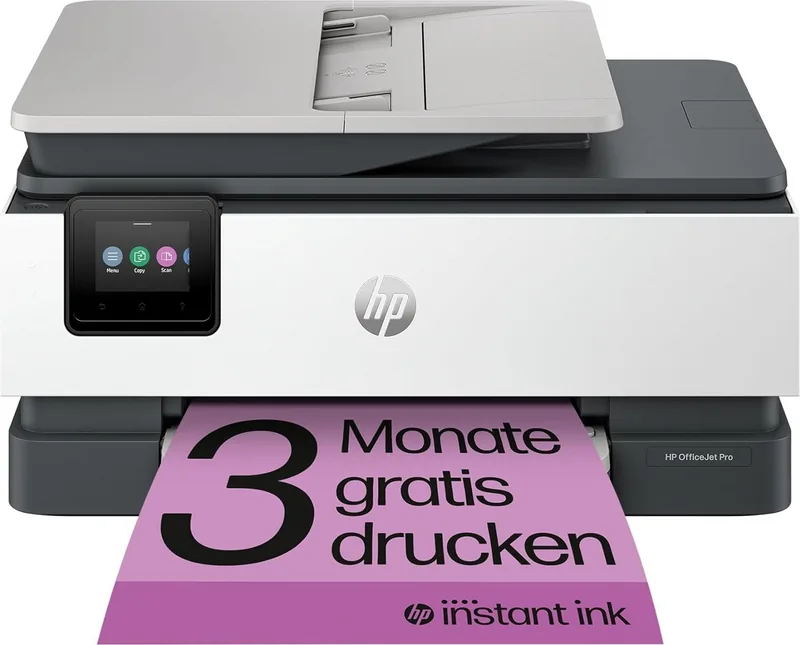
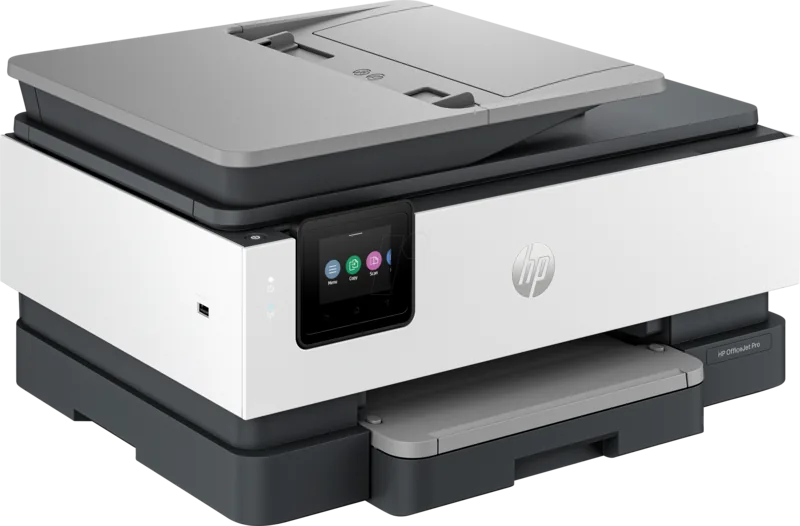
HP OfficeJet Pro 8132e Manual
Manual em PDF · 137 Páginas
Português


Verificação rápida
Resposta incorreta, tente novamente.
Converse com o manual do seu HP OfficeJet Pro 8132e através de IA
Obtenha respostas instantâneas de IA a partir do manual do seu HP OfficeJet Pro 8132e
Pergunte qualquer coisa sobre o HP OfficeJet Pro 8132e. As respostas vêm deste manual, com as páginas nas quais se baseiam.
OfficeJet Pro 8132e Cronograma de manutencao
Limpe o vidro do scanner e a parte de trás da tampa para garantir que o scanner funcione corretamente. Desconecte a impressora antes de limpar.
Use um pano macio umedecido com água ou solução de sabão neutro para limpar a parte externa da impressora. Evite usar produtos químicos agressivos.
Limpe os rolos do alimentador de documentos com um pano sem fiapos umedecido com água para remover poeira e detritos que podem causar problemas de alimentação.
Realize a limpeza ou alinhamento da cabeça de impressão pelo painel de controle se ocorrerem problemas de qualidade de impressão. Certifique-se de que os cartuchos estão instalados corretamente.
Faça uma Pergunta
Você recomenda OfficeJet Pro 8132e?
Sim NãoVocê recomenda OfficeJet Pro 8132e?
Sim NãoPerguntas Frequentes
Use o painel de controle para acessar as configurações da rede e selecionar o nome da sua rede Wi-Fi. Alternativamente, use o software HP no seu computador ou dispositivo móvel durante o assistente de configuração inicial para automatizar o processo de conexão de forma segura.
Esta resposta foi útil?
Se a impressora faz parte do programa HP+, ela pode não operar como esperado. A HP recomenda usar cartuchos HP Originais para garantir a melhor qualidade de impressão e prevenir danos potenciais ao hardware durante as operações regulares.
Esta resposta foi útil?
Sim, conecte a impressora à rede e use o software HP para selecionar a opção digitalizar e compartilhar por e-mail. Este recurso permite que você digitalize e distribua documentos rapidamente sem cópias físicas.
Esta resposta foi útil?
Verifique a conexão da sua linha telefônica e execute um teste de configuração de fax a partir do painel de controle. Certifique-se de que as configurações de fax estão corretas e a máquina receptora está ativa antes de tentar reenviar o documento.
Esta resposta foi útil?
Navegue até o menu no painel de controle, selecione configurações e escolha a opção de rede. Selecione restaurar configurações de rede originais para limpar qualquer configuração personalizada e retornar ao status padrão para reconfiguração.
Esta resposta foi útil?
Dispositivos iOS executando iOS 4.2 ou posterior têm AirPrint pré-instalado. Isso permite que você imprima sem fio a partir de dispositivos Apple compatíveis sem instalar drivers específicos de impressora no seu telefone ou tablet.
Esta resposta foi útil?
A HP recomenda papel comum com o logotipo ColorLok para documentos diários. Eles produzem cores nítidas e secam mais rápido. Sempre carregue um tipo e tamanho por vez para evitar travamentos e garantir a alimentação suave.
Esta resposta foi útil?
Vantagens e Desvantagens
Vantagens

- As opções de conectividade incluem Wi-Fi, Ethernet e USB para integração de rede versátil.
- O serviço de assinatura Instant Ink ajuda a gerenciar custos e prevenir escassez de suprimentos.
- As capacidades de impressão móvel funcionam com dispositivos iOS e Android por meio de aplicativos dedicados.
- Funcionalidades integradas de digitalização, cópia e faxagem cobrem todas as tarefas essenciais de escritório.
- O servidor web incorporado permite configuração de rede avançada para usuários experientes.
Desvantagens

- Impressoras HP+ requerem conexão constante com a internet para funcionalidade completa.
- O uso de cartuchos não HP Originais pode desativar recursos ou anular a garantia.
- Os travamentos de papel podem ocorrer se as instruções de carregamento não forem seguidas corretamente.
- A configuração requer a criação de uma conta HP e o registro do dispositivo.
- Alguns recursos avançados do aplicativo podem não estar disponíveis em todos os países.
Produto Especificação
Tamanho do Papel
A4 (Impressão), A4 (Digitalização)
Tipo
Impressora/Scanner/Copiadora/Fax
Sistema de Cores
4 cores, 1x Cartucho Individual, 1x Cartucho Tricolor
Consumíveis
HP 923, HP 923e
Impressão
1200x1200dpi - 20/10 ppm (A4) (ISO)
Digitalização
1200x1200dpi (CIS) - 8/3,5 ppm (A4)
Cópia
1200x1200dpi - 8/3,5 ppm (A4)
Entrada de Papel
225 Folhas (1x 225 Folhas), ADF (35 Folhas), Unidade de Duplex
Memória
512MB (RAM)
Conexões
1x USB-B 2.0
Rede
LAN, Wi-Fi 5 (802.11a/b/g/n/ac), Bluetooth LE, Wi-Fi Direct, AirPrint, Mopria
Tela
Colorido, 2,7 polegadas, Tela de Toque
Consumo de Energia
4,45W (Típico), 1,15W (Em Espera), 0,12W (Desligado)
Emulação
PCL 3, URF
Cor do Gabinete
Branco, Preto
Dimensões
46,02 x 23,29 x 33,76 cm
Peso
8,00 kg
Recursos
3 Meses do Instant Ink
Garantia do Fabricante
3 Anos (com Instant Ink e após registro)
Observação
O Instant Ink é um sistema de assinatura - consulte links adicionais.
Produto Descrição
Eleve seu Escritório em Casa
A HP Officejet Pro 8132e All-in-One branco/preto destaca-se como uma solução versátil para espaços de trabalho modernos que exigem velocidade e eficiência. Este dispositivo suporta Instant Ink, garantindo que você nunca fique sem suprimentos inesperadamente. Suas capacidades multicolor permitem impressões vibrantes adequadas tanto para documentos profissionais quanto para projetos criativos. A impressora integra-se perfeitamente à sua rotina, oferecendo opções de conectividade flexíveis para atender às suas necessidades específicas de fluxo de trabalho.
Conectividade e Configuração
Conectar esta impressora é simples, independentemente de você preferir a conveniência do wireless ou a estabilidade com fio. A HP Officejet Pro 8132e All-in-One branco/preto suporta redes Wi-Fi, permitindo que você imprima de vários dispositivos simultaneamente sem intervenção manual. Os usuários também podem estabelecer uma conexão Ethernet para um link robusto ou usar USB para acesso direto ao computador durante a configuração ou tarefas específicas. A impressão móvel é aprimorada através de software dedicado, permitindo digitalização e gerenciamento sem problemas a partir de dispositivos iOS ou Android enquanto estiver em movimento. O painel de controle exibe informações de ajuda contextualmente, guiando os usuários através de tarefas comuns sem esforço. Você também pode alternar tipos de conexão facilmente se o seu ambiente de rede mudar.
Recursos Avançados
Além da impressão padrão, esta unidade lida com digitalização, cópia e faxagem de forma eficiente para uso diário. Recursos de segurança permitem que você atribua proteção por senha para evitar alterações não autorizadas em configurações sensíveis. O servidor web incorporado oferece controle de configuração mais profundo para administradores de rede ou usuários avançados que necessitam de ajustes avançados. A faxagem está habilitada para aqueles que precisam de canais de comunicação tradicionais, completo com gerenciamento de livro de endereços para destinatários frequentes. Serviços web habilitam capacidades de digitalização para nuvem sem instalar drivers extras em todos os computadores.
Otimização de Tinta
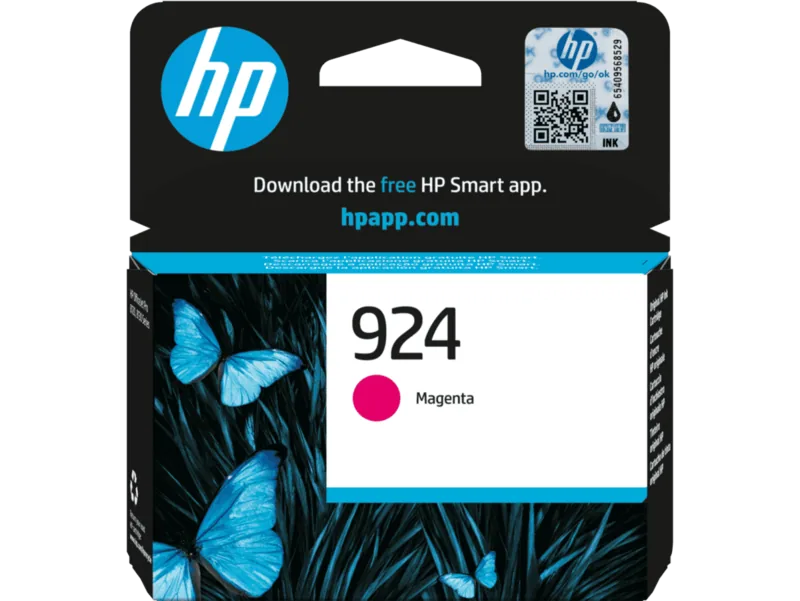
Gerenciar os custos de tinta é simplificado com opções como Instant Ink disponível para compra online. Assinar planos de serviço pode reduzir os custos por página significativamente em comparação com cartuchos de tinta padrão encontrados elsewhere. A impressora monitora os níveis automaticamente, avisando você antes que os suprimentos acabem para evitar falhas de impressão. Cartuchos HP Originais são recomendados para manter a qualidade de impressão ideal e prevenir danos ao hardware durante a operação. Sempre verifique a porta de acesso do cartucho quando suprimentos forem necessários para garantir a instalação adequada e o alinhamento de contato. Usar tipos de papel suportados garante desempenho consistente e reduz possíveis travamentos.
Manutenção e Suporte
Manter o dispositivo funcionando suavemente envolve verificações regulares de suprimentos e da superfície do vidro do scanner. Limpar o exterior e alimentador de documentos previne travamentos e garante digitalizações claras para todos os trabalhos futuros. Solucione problemas de rede redefinindo as configurações de rede originais se a conexão falhar durante o uso. Modos de economia de energia ajudam a reduzir o consumo quando o dispositivo está inativo por longos períodos. Seja você estiver imprimindo fotos em mídia grossa ou digitalizando contratos importantes, esta máquina se adapta às suas necessidades. Experimente a confiabilidade com a HP Officejet Pro 8132e All-in-One branco/preto hoje. Consulte o manual do produto para instruções detalhadas sobre processos de configuração e solução de problemas.
Pesquisar por 67.732 Manuais online


Digite a marca ou modelo
Hans Weber
há 6 meses
Existem opções de tinta de terceiros mais baratas disponíveis, já que muitas avaliações mencionam altos custos dos cartuchos originais?
Manual.ly
há 6 meses
Para garantir a melhor qualidade de impressão e a confiabilidade a longo prazo, recomendamos o uso de cartuchos HP originais. Muitos usuários percebem que a HP Instant Ink oferece economia significativa através de planos de assinatura personalizados conforme o uso. Por favor, observe que cartuchos de terceiros podem não ser reconhecidos pelo firmware da impressora, o que pode causar erros de compatibilidade. Para suporte de garantia, são necessários suprimentos oficiais.