
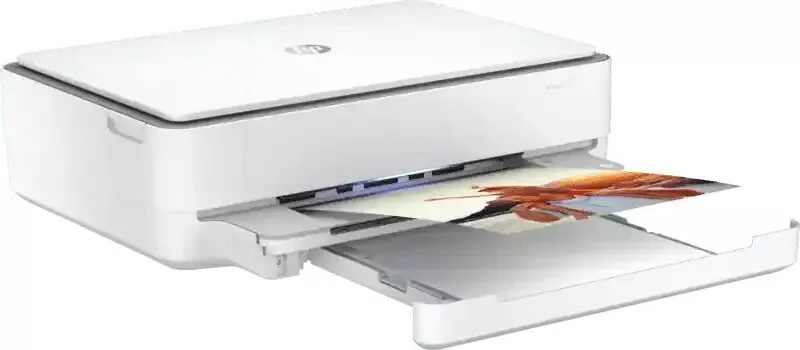
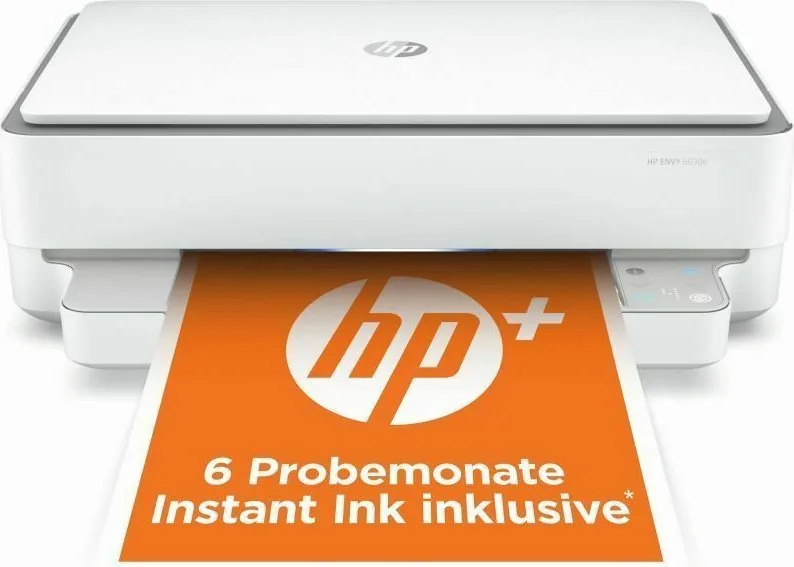
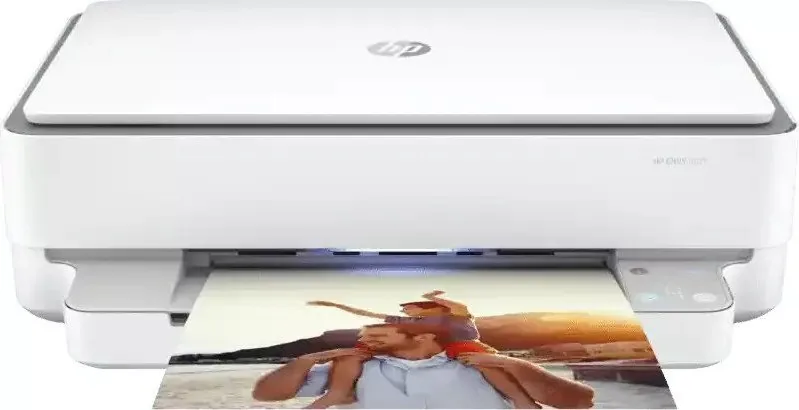
HP Envy 6000 Series Manual
Manual em PDF · 144 Páginas
Português


Verificação rápida
Resposta incorreta, tente novamente.
Converse com o manual do seu HP Envy 6000 Series através de IA
Obtenha respostas instantâneas de IA a partir do manual do seu HP Envy 6000 Series
Pergunte qualquer coisa sobre o HP Envy 6000 Series. As respostas vêm deste manual, com as páginas nas quais se baseiam.
Envy 6000 Series Cronograma de manutencao
Limpe o vidro do scanner e a parte inferior da tampa com um pano macio levemente umedecido com limpador de vidro suave para manter a qualidade da digitalização.
Use um pano macio, úmido e sem fiapos para remover poeira e manchas da carcaça da impressora.
Faça uma Pergunta
Você recomenda Envy 6000 Series?
Sim NãoVocê recomenda Envy 6000 Series?
Sim NãoPerguntas Frequentes
Use o aplicativo HP Smart em um dispositivo móvel ou o software da impressora em um computador para localizar e adicionar automaticamente a impressora à sua rede sem fio.
Esta resposta foi útil?
Não, impressoras HP+ exigem cartuchos originais da HP para manter a funcionalidade e a cobertura da garantia, embora os modelos padrão possam ter políticas diferentes sobre suprimentos não originais.
Esta resposta foi útil?
O Modo de Silêncio reduz a velocidade do processo de impressão para diminuir o ruído sem afetar a qualidade da impressão, tornando-o adequado para escritórios compartilhados ou ambientes domésticos durante horário de sono ou trabalho.
Esta resposta foi útil?
Use o software da impressora HP no Windows para digitalizar diretamente para a unidade rígida ou utilize o servidor web para digitalizar para e-mail e pastas de rede sem drivers locais.
Esta resposta foi útil?
O sistema o notificará através do painel de controle e do aplicativo HP Smart para alertá-lo a fazer substituições para prevenir interrupções nas suas tarefas de impressão imediatamente.
Esta resposta foi útil?
Sim, tanto celulares Android quanto iOS podem imprimir facilmente usando o aplicativo HP Smart ou a tecnologia AirPrint em dispositivos Apple compatíveis com conexão de rede compartilhada.
Esta resposta foi útil?
Vantagens e Desvantagens
Vantagens

- Conectividade sem fio perfeita com Wi-Fi Direct e suporte a roteador
- Integração do aplicativo HP Smart simplifica configuração e impressão móvel
- Modo de Silêncio reduz nível de ruído para manter ambiente de trabalho tranquilo
- Modos de economia de energia Auto-Off e Sleep reduzem taxas de consumo de eletricidade
- Cartuchos originais da HP garantem qualidade de impressão consistente e longevidade da impressora
Desvantagens

- Modelos HP+ exigem estritamente uma conexão ativa à Internet para funcionar
- Custo de substituição para cartuchos originais da HP pode ser alto ao longo do tempo
- Wi-Fi Direct suporta apenas até cinco dispositivos conectados ao mesmo tempo
- Alguns recursos avançados requerem inscrição no HP+ o que limita a flexibilidade
- Guias de solução de problemas podem ser longos para usuários novos em configurações técnicas complexas
Produto Especificação
Formato
A4 (Impressão), A4 (Digitalização)
Tipo
Impressora / Digitalizadora / Cópiadora
Sistema de Cores
4 cores, 1x Cartucho Individual, 1x Cartucho Tricolor
Consumíveis
HP 305, HP 305 XL
Impressão
1200x1200dpi - 10/7 ppm (A4) (ISO)
Conexões
1x USB-B 2.0
Painel
monocromático
Consumo de Energia
4W (em espera), 1,7W (sono), 0,1W (desligado), TEC: 0,31kWh/semana
Nível de Pressão Sonora
56,0dB(A)
Emulação
PCL 3
Cor da Carcaça
branco
Dimensões
43,31 x 13,21 x 51,21 cm
Peso
5,22 kg
Garantia do Fabricante
1 Ano
Produto Descrição
Visão Geral da Série HP Envy 6000 Tudo em Um
A demanda por soluções de escritório em casa eficientes disparou, e a Série HP Envy 6000 Tudo em Um destaca-se como uma concorrente versátil para lares modernos e pequenas empresas. Esta impressora combina impressão, cópia e digitalização de alta qualidade em uma única unidade elegante projetada para economizar espaço enquanto entrega resultados profissionais. Os usuários apreciam as opções de conectividade sem falhas que permitem operação sem fio de vários dispositivos. Configurar a máquina é simples usando o aplicativo HP Smart, que orienta os proprietários através da configuração de rede rapidamente. O sistema de iluminação Edge fornece feedback visual, indicando status através de cores como roxo para configuração ou verde para prontidão.
Gerenciar seus suprimentos é crucial para tarefas ininterruptas e manter desempenho consistente. Este é o momento em que entender o Manual da Série HP Envy 6000 Tudo em Um, Tinta se torna valioso para usuários buscando maximizar a utilidade. Embora o dispositivo automatize muitas funções de manutenção, saber como lidar corretamente com cartuchos originais da HP garante longevidade e qualidade de impressão ideal. O sistema suporta HP Instant Ink, um serviço de assinatura que entrega suprimentos à sua porta antes de ficar sem. Este recurso economiza tempo e reduz o incômodo de compras frequentes à loja para suprimentos de tinta. Além disso, o Modo de Silêncio está disponível para aqueles que precisam de um ambiente de trabalho mais silencioso, sacrificando um pouco de velocidade para níveis de ruído reduzidos durante a operação, o que é essencial para espaços tranquilos.
A eficiência energética é outro grande destaque nesta categoria. Recursos como Auto-Off e Sleep mode ajudam a reduzir o consumo de energia quando a impressora está inativa por períodos específicos. A impressora precisa de conexão à Internet para recursos HP+ que oferecem serviços em nuvem e garantias. Embora suprimentos não originais da HP às vezes possam se encaixar, eles não garantem desempenho em máquinas habilitadas para HP+ e podem invalidar o suporte. O dispositivo também suporta Wi-Fi Direct, permitindo conexões diretas de até cinco dispositivos sem um roteador tradicional. Impressão duplex permite imprimir em ambos os lados do papel para economizar recursos. O painel de controle oferece botões físicos para ações de retomar e cancelar, além de teclas de informação para solução de problemas. No geral, esta máquina equilibra funcionalidade com custo-eficiência.
Capacidades de cópia também são robustas. O painel de controle permite seleção fácil de cópias preto e branco diretamente do vidro. Você pode ajustar o número de cópias instantaneamente pressionando os botões de início várias vezes. Funções de digitalização vão além da simples digitalização. O servidor web incorporado permite digitalização para e-mail ou pastas de rede sem instalar software extra em todos os dispositivos. Para usuários móveis, o recurso de digitalização de câmera utiliza câmeras de telefone para criar cópias digitais rapidamente. Essa versatilidade garante que materiais impresos permaneçam acessíveis digitalmente para backup ou compartilhamento. A capacidade de compartilhar digitalizações por serviços em nuvem melhora ainda mais a colaboração entre equipes eficientemente.
Pesquisar por 67.732 Manuais online


Digite a marca ou modelo