Manual.ly Logo

HP EliteDisplay S240uj Manual

5,0 · 1 Avaliações

Manual em PDF · 2 Páginas

Português

M: OA-GPT-54-NAN
página

/ 2

Loading...
5303b92fd31bc95e692037151b9c09eb8092 page 1
Optimum Resolution:
2560 × 1440 @ 60 Hz
861845-B23
Quick Setup
5
2 43
USB Type-A to Type-B
1
HDMI
HDMI
DisplayPort
IMPORTANT: The monitor ships in the Power Saver mode. To enable
the USB hub/ports, wireless charging, and USB power delivery during
low power sleep mode, you must switch to Performance mode. Follow

OSD menu and select Power Control > Power Mode > Performance
to enable these functions.
 ." :ماه
USBUSB


Power ControlOSD
Performance >Power Mode >

PENTING: Monitor dikirimkan dalam mode Power Saver. Untuk
mengaktifkan hub/port USB, pengisian daya nirkabel, dan penyediaan
daya USB selama mode tidur daya rendah, Anda harus beralih ke
mode Kinerja. Ikuti petunjuk di layar yang ditampilkan saat awal daya
aktif, atau buka menu OSD dan pilih Power Control (Kontrol Daya) >
Power Mode (Mode Daya) > Performance (Kinerja) untuk mengaktifkan
fungsi ini.






Контрол на захранването > Режим на захранване >
Производителност


Výkon.

Power
Control> Power Mode >
Performance
VIGTIGT: Skærmen leveres med strømbesparelsestilstanden aktiveret.
Du kan aktivere dens USB-hub/-porte, trådløs opladning og USB-
strømforsyning i den strømbesparende tilstands slumretilstand ved
at skifte til tilstanden Ydeevne. Følg anvisningerne på skærmen, der
vises, når skærmen tændes første gang, eller åbn OSD-menuen og
vælg Strømstyring > Strømtilstand > Ydeevne for at aktivere
disse funktioner.
Der Monitor wird im Energiesparmodus geliefert.
Zum Aktivieren des USB-Hubs/der USB-Anschlüsse, der Wireless-

Energiesparmodus müssen Sie in den 
wechseln. Folgen Sie den Anleitungen auf dem Bildschirm, die

Betriebssteuerung > Betriebsmodus >
Leistungsverbesserung, um diese Funktionen zu aktivieren.
IMPORTANTE: El 
Para activar los puertos/conectores USB, las conexiones inalámbricas de

durante los modos de suspensión de baja alimentación debe cambiar
al modo Rendimiento. Siga las instrucciones que aparecen en el primer
encendido o abra el menú en pantalla y seleccione Control de energía >
Modo de alimentación > Rendimiento para activar estas funciones.






Power Control
> Power Mode>
Performance
IMPORTANT : moniteur passe en mode économie d'énergie. Pour
activer le concentrateur/les ports
USB au cours des modes veille à faible consommation, vous devez
passer en mode Performance. Suivez les instructions à l'écran qui
apparaissent lors du premier démarrage ou ouvrez le menu OSD et
sélectionnez Commande d'alimentation > Mode d'alimentation >
Performance pour activer ces fonctions.
IMPORTANTE: il monitor è fornito in modalità Risparmio di energia.
Per abilitare le porte/hub USB, la ricarica wireless e la funzione di
alimentazione USB durante la modalità di sospensione a basso
consumo, passare alla modalità Prestazioni. Seguire le istruzioni
visualizzate alla prima accensione, oppure aprire il menu OSD e
selezionare Controllo alimentazione > Modalità alimentazione >
Prestazioni per abilitare queste funzioni.






Қуатты басқару > Қуат режимі > Өнімділік
Iš 


krovimo ar maitinimo per USB
 šias funkcijas

Power Control
(Energijos valdymas) > Power Mode >
Performance (Našumas).
De monitor wordt geleverd in de stand voor
energiebesparing. Om de USB-hub/-poorten, het draadloos opladen en
de USB-voeding in te schakelen tijdens de slaapstand met een minimaal
energieverbruik, moet u overschakelen naar de prestatiemodus.
Volg de instructies op het scherm die bij de eerste opstart worden
weergegeven of open het schermmenu en selecteer Voedingsbeheer >
Energiemodus > Prestaties om deze functies uit te schakelen.
VIKTIG: Skjermen sender i strømsparingsmodus. Du kan aktivere USB-
hub/porter, trådløs lading og levering av USB-strømfunksjoner under
modusen for dvale og med lavt strømforbruk ved å bytte til modusen
Ytelse. Følg instruksjonene på skjermen som vises første gang du
slår på strømmen, eller åpne OSD-menyen og velg Strømkontroll >
Strømmodus > Ytelse for å aktivere disse funksjonene.
Monitor 





wybierz w menu ekranowym opcje Power Control (Sterowanie
zasilaniem) > Power Mode (Tryb zasilania) > Performance,

IMPORTANTE: O monitor é expedido no modo de Poupança de Energia.


mudar para o modo Desempenho. Siga as instruções apresentadas no

Controlo de energia > Modo de energia > Desempenho para ativar
estas funções.
IMPORTANTE: O monitor é enviado em Modo de Economia de Energia.
Para 

para o modo Performance. Siga as instruções exibidas na tela ao ligar
pela primeira vez ou abra o Menu na Tela (OSD) e selecione Controle de
Energia > Opções de Energia > Performance para ativar essas funções.
IMPORTANT: 



care 
Control al alimentării > Mod alimentare > Performanţă









Power Control> Power Mode
> Performance
POMEMBNO: 

napajanje prek vrat USB v stanju spanja z nizko porabo energije, morate
preklopiti v 
na zaslonu, ki so prikazana ob prvem zagonu, ali odprite zaslonski
meni in izberite Power Control (Nadzor porabe energije) > Power Mode
> Performance
TÄRKEÄÄ: 

virransyötön USB:n kautta alhaisen virran lepotilan aikana vaihtamalla

tulevien Power
Control (Virranhallinta) > Power Mode (Virtatila) > Performance

VIKTIGT: 
hubben/-portarna, trådlös laddning och USB-strömförsörjning under


Power Control (Strömkontroll) > Power Mode>
Performance (Prestanda) för att aktivera dessa funktioner.

USB 


Güç Denetimi > Güç Modu > Performans








Управление питанием
> Режим питания>
Высокая производительность

중요: 모니터가 절전 모드입니다. 저전력 절전 모드일 때 USB 허브/
포트, 무선 충전 및 USB 전원 제공 기능을 활성화하려면 성능 모드로
전환해야 합니다. 처음 전원을 켰을 때 나타나는 화면의 설명에 따라,
또는 OSD 메뉴를 열고 전원 컨트롤 > 전원 모드 > 성능을 선택하여 이
기능을 활성화하십시오.
重要说明:显示器在出厂装运时为“省电”模式。要在低功耗的睡
眠模式下启用 USB 集线器/端口、无线充电和 USB 功率输送功能,
您必须切换到“性能”模式。按照开机时屏幕上显示的说明操作,
或打开 OSD 菜单,然后选择电源控制 > 电源模式 > 性能以启用上
述功能。
重要事項:螢幕以「省電模式」運送。若要在「低功率睡眠」模式
下啟用 USB 集線器/連接埠、無線充電,以及 USB 供電功能,您必
須切換為「效能」模式。依照第一次開機時畫面上的指示繼續執
行,或開啟 OSD 功能表,然後選取電源控制 > 電源模式 > 效能,
以啟用這些功能。

MHL
OR
www.hp.com/support
DisplayPort 1.2, USB 3.0 Upstream, USB Power Deliver up to 60 W

60 W Max
Power Output: 5 V / 5.25 V / 9 V / 12 V / 15 V / 20 V , 3 A
USB-C
OR OR
HDMI MHL
HDMI MHL
USB-C
1
3
2

The information contained herein is subject to change without notice. HP shall not be liable for technical or editorial edits or omissions contained herein.
Third Edition: October 2016
Printed in xxxxx

Converse com o manual do seu HP EliteDisplay S240uj através de IA

Obtenha respostas instantâneas de IA a partir do manual do seu HP EliteDisplay S240uj

Pergunte qualquer coisa sobre o HP EliteDisplay S240uj. As respostas vêm deste manual, com as páginas nas quais se baseiam.

Faça uma Pergunta

0/1000

Você recomenda EliteDisplay S240uj?

Sim Não
0
User Pic

LiberoVel27

há 8 meses

O monitor facilita a configuração com um laptop via USB-C, e onde fica a entrada para fone de ouvido? Além disso, quão bons são os alto-falantes embutidos e ele suporta carregamento sem fio (indutivo)?

0
User Pic

Manual.ly

há 8 meses

Sim. O monitor conecta-se a notebooks compativeis via USB-C, o que tipicamente reduz a bagunça de cabos, ja que voce pode usar a conexão da tela tanto para a exibição quanto para necessidades adicionais de configuração. A porta para fones de ouvido fica no lado esquerdo da estrutura, nao na parte de tras, o que a torna conveniente para o uso diario. Os alto-falantes integrados soam surpreendentemente bem para uma soluçao integrada, embora nao sejam destinados a substituir um sistema de audio externo separado. O monitor tambem inclui carregamento indutivo (sem fio), que funciona como um acessorio util para dispositivos compativeis.

M: OA-GPT-5-NAN
M: OA-GPT-5-NAN

Perguntas Frequentes

A

Ele suporta resolução de 2560 × 1440 a 60 Hz. Isso oferece uma imagem nítida e mais espaço na tela para multitarefa, documentos e trabalho profissional.

Esta resposta foi útil?

A

Abra o menu OSD do monitor, vá para Power Control, depois Power Mode, e selecione Performance. Isso ativa recursos como o hub USB, o carregamento sem fio e o suporte à entrega de energia USB.

Esta resposta foi útil?

A

O monitor inclui suporte a HDMI, DisplayPort, USB Type-C e USB 3.0 upstream. Isso o torna flexível para configurações de computadores modernos e mais antigos.

Esta resposta foi útil?

A

Sim, o USB-C pode fornecer até 60 W de energia. O desempenho real de carregamento depende do notebook conectado e da configuração geral do dispositivo.

Esta resposta foi útil?

A

O monitor é enviado no modo Power Saver para reduzir o consumo de energia. Alguns recursos, incluindo funções do hub USB e carregamento sem fio, só ficam disponíveis após mudar para o modo Performance.

Esta resposta foi útil?

A

Sim. Use uma tomada aterrada, não desative o plugue de aterramento e desconecte a alimentação retirando o cabo da tomada quando necessário.

Esta resposta foi útil?

M: OA-GPT-54-NAN

Vantagens e Desvantagens

Vantagens

  • A resolução QHD de 2560 × 1440 oferece um espaço de trabalho mais nítido para multitarefa e conteúdo detalhado.
  • O USB-C suporta vídeo e até 60 W de entrega de energia, reduzindo a bagunça de cabos para notebooks compatíveis.
  • HDMI e DisplayPort oferecem compatibilidade flexível com dispositivos modernos e antigos.
  • O modo Performance desbloqueia extras como acesso ao hub USB, carregamento sem fio e entrega de energia USB.
VS

Desvantagens

  • É enviado no modo Power Saver, então os principais recursos não ficam ativos imediatamente após a configuração.
  • Os usuários precisam navegar pelo menu OSD para ativar o modo Performance e liberar toda a funcionalidade.
  • A disponibilidade de recursos depende do uso das portas, cabos e configuração de dispositivo corretos.
  • As informações multilíngues de segurança e configuração podem tornar os detalhes de início rápido mais difíceis de ler rapidamente.
M: OA-GPT-54-NAN

Produto Especificação

Funcao

Monitor (estacionario)

Diagonal

23,8" (60,5cm)

Resolucao

2560x1440 (QHD), 16:9, 123ppi

Painel

IPS

Retroiluminacao

LED

Brilho

300cd² (tipico)

Contraste

1.000:1 (estatico), 5.000.000:1 (dinamico)

Tempo de resposta

5ms (GtG)

Taxa de atualizacao

60Hz (2560x1440)

Conexoes

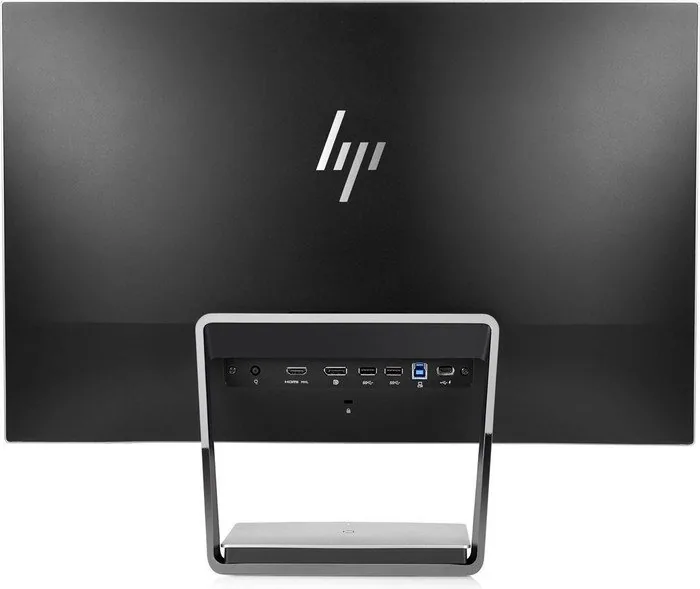
1x HDMI 1.4, 1x HDMI 1.4, 1x DisplayPort 1.2, 1x USB-C 3.0 (Descendente, 5Gb/s), 1x USB-B 3.0 (Ascendente, 5Gb/s), 2x USB-A 3.0 (Descendente, 5Gb/s), 1x jack 3.5mm (Saida de Linha), 1x jack DC-In (Conexao de alimentacao)

Formato

reto (plano)

Angulo de visao

178°/178°

Revestimento

antirreflexo (fosco)

FRC

desconhecido

Alto-falantes

Alto-falantes (2x 2W)

Ergonomia

com suporte, altura ajustavel N/D, Pivot N/D, rotacao N/D, inclinacao (+21°/-5°)

VESA

N/D

Consumo de energia

148W (maximo), 40W (tipico), 0,5W (Espera)

Recursos especiais

Moldura fina

Proporcao tela-corpo

83,42% (calculado)

Dimensoes

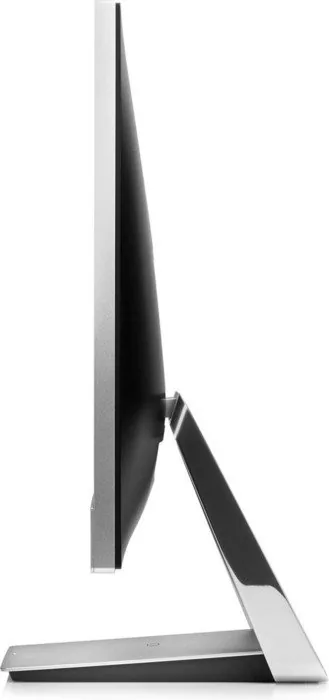
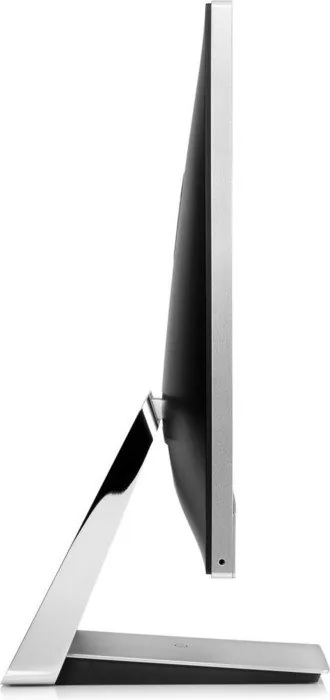
541x429x213mm (LxAxP) com suporte comprimido, 541x346x44mm (LxAxP) sem suporte

Cor

preto (moldura do display) / prata (moldura inferior) / prata (suporte)

Peso

5,50kg (com suporte)

Fonte de alimentacao

externa

Garantia

tres anos

Notacao USB

Link

M: GO-GEM-FL-25

Produto Descrição

Visão geral do HP EliteDisplay S240uj, 23,8 polegadas

Se você procura um monitor limpo e moderno que equilibre espaço de trabalho, conveniência e recursos amigáveis para notebooks, o HP EliteDisplay S240uj, 23.8" Manual, é um ótimo exemplo do design da HP voltado para negócios. Este monitor de 23,8 polegadas oferece uma resolução nítida de 2560 × 1440 a 60 Hz, dando mais espaço para planilhas, ferramentas criativas e multitarefa lado a lado do que uma tela Full HD padrão. O resultado é uma tela nítida sem ser exagerada na mesa.

O que o torna especialmente interessante é sua conectividade. Com HDMI, DisplayPort 1.2, USB 3.0 upstream e USB Type-C, o monitor foi projetado para lidar com configurações modernas e legadas. O USB-C pode transmitir vídeo e fornecer até 60 W de energia, o que o torna útil para notebooks compatíveis que precisam de menos cabos. A HP também inclui suporte a hub USB e recursos de carregamento sem fio, transformando o monitor em mais do que apenas uma tela. Ele pode se tornar o centro de uma configuração compacta de produtividade.

Outro detalhe marcante é o comportamento de energia. O monitor é enviado no modo Power Saver, que ajuda a reduzir o consumo de energia, mas vários de seus recursos premium só aparecem após mudar para o modo Performance no menu OSD. Uma vez ativado, o hub USB, a entrega de energia USB durante o sono em baixo consumo e o carregamento sem fio ficam prontos para uso. Isso significa que o S240uj recompensa uma rápida configuração inicial e um pouco de tempo para ajustes. Para usuários que querem uma mesa organizada e uma experiência de monitor tudo-em-um confiável, esse passo extra pode valer a pena rapidamente.

No uso diário, o HP EliteDisplay S240uj parece feito sob medida para profissionais que valorizam clareza, conveniência de carregamento e conectividade flexível. Ele é adequado para mesas de escritório, estações de trabalho em casa e espaços híbridos onde um único monitor precisa fazer muito trabalho pesado. Se você quer uma tela prática com um conjunto premium de recursos e um visual corporativo refinado, este monitor atende ao objetivo.

A orientação de instalação também importa. A HP enfatiza o uso de uma tomada aterrada e manter o plugue de aterramento intacto por segurança. As instruções e materiais de suporte incluídos cobrem instalação, drivers, software e detalhes de garantia regional. Em outras palavras, este é um monitor que funciona melhor quando você segue de perto a orientação inicial, especialmente se quiser que o hub USB, o carregamento e os recursos de entrega de energia fiquem ativos desde o primeiro dia. Depois disso, ele se torna uma tela elegante e capaz, com uma combinação inteligente de qualidade de imagem e conveniência para a mesa.

Notas

  • Os melhores resultados vêm após mudar para o modo Performance.
  • Ideal para mesas organizadas e fluxos de trabalho centrados em notebooks.
  • Consulte os recursos de suporte para detalhes de configuração e garantia específicos da região.
M: OA-GPT-54-NAN

© Copyright 2026 Manual.ly