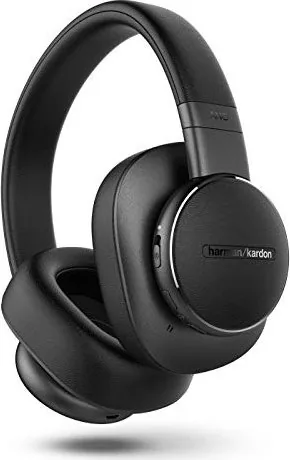
HP_HK_FL
NL
/ DE GOOGLE ASSIST
1. Sluituwhoofdtelefoonaanopuwmobieleapparaat
2.
HoudopuwAndroid-apparaatdestartknopingedruktomdeGoogleAssistentteopenenen
volgdeinstructiesophetscherm.
OpenofdownloadopuwiOS-apparatendeGoogleAssistent-appenvolgdeapp-instructies.
• DeGoogleAssistentisbeschikbaaropgeldigeAndroid5.0-apparatenofhoger
• V
MarshmallowenNougatAndroid-telefoonsmetGooglePlayServices,>1,5GBgeheugenen
720pofhogereschermresolutie.
• GanaarvoormeerinformatieoverwatuwGoogleAssistentkandoennaar:
assistant.google.com/platforms/headphones
PraatmetuwGoogle
Assistent
HouddeActieknopmetviervingersingedruktomtebeginnen.
V
Gavoorvragenenvoorbeeldenvandingendieukuntdoennaar:
g.co/assistant/explore
Ontvanguwmeldingen DruktweemaalmetviervingersopdeActieknop.
StopdeGoogleAssistent DrukmetviervingersopdeActieknop.
Beantwoordeenbericht
(waarbeschikbaar)
Nadatueenberichtmeldinghebtontvangen,houdtudeactieknop
metviervingersingedrukt.Laatdeknoplosalsuklaarbent.
1. Google,AndroidenGooglePlayzijnhandelsmerkenvanGoogleLL
2.
3. AlsudeGoogleAssistentwiltin-ofuitschakelen,downloaddanonzeMyJBLHeadphones-
app.UkuntkeuzesmakenonderInstellingen>Spraakassistent>GoogleAssistent.
/ AMAZON ALEXA
1. Sluituwhoofdtelefoonaanopuwmobieleapparaat
2.
opuwApple-apparaatofdowloadGooglePlayopuwAndroid-apparaat.
3. OpendeAlexa-appenganaardeapparaatpagina.
4. Klikopdeplusknop(+)rechtsboveninhetschermenselecteer‘
5.
Beschikbareapparaten.V
voltooien.
6.
spreukenaanderechterkant:
Vraagnaarhetweer “Alexa,watishetweerbericht?”
Speelaudioaf
“Alexa,speelNiallHoran.“
AmazonMusicisingesteldalsde
standaardmuziekservice.GebruikdeAlexa-appomde
standaardmuziekservicetewijzigen
Speelaudioafvaneen
speciekemuziekservice
“
Ontdekmeervaardigheden
“
StopAlexa
DrukterwijlAlexaaanhetsprekenisopdeActieknopenlaatdeze
vervolgenslosenzeg“Stop”
1. V
www
2.
makenonderInstellingen>Spraakassistent>AmazonAlexa.
3. Alexaisnietinalletalenenlandenbeschikbaar
下载 应用
/ GOOGLE ASSIST
a. 要设置
1. 将耳机连接至移动设备。
2. 使用移动设备设置GoogleAssistant :
在Android 设备上,长按Home 键打开GoogleAssistant 并按屏幕上的指示操作。
在iOS 设备上,打开或下载GoogleAssistant 应用并按指示操作。
注意:
• 仅限Android5.0 及以上的设备支持GoogleAssistant 。
• 对于iOS 设备,GoogleAssistant 应用需要自行下载。 通过GooglePlay 服务,可兼容具有
1.5GB以上内存, 720p或更高屏幕分辨率的 Lollipop、 Marshmallow和 Nougat版本的安卓
手机。
• 如需了解GoogleAssistant 功能的详情,请访问assistant.google.com/platforms/headphones
b. 使用您的
功能 方法
与您的GoogleAssistant
对话
用四根手指长按“操作”按钮以启动GoogleAssistant 。
请注意,要使用GoogleAssistant ,您需要先与兼容的手机配对并
接入互联网。
如需了解GoogleAssistant 可为您解答的问题和可执行的任务示例,
请访问g.co/assistant/explore
获取通知 用四根手指按“操作”按钮两次。
停用您的GoogleAssistant 用四根手指按“操作”按钮。
回复消息(如有)
在收到一条消息通知后,用四根手指长按“操作”按钮进行响应。
完成后,松开按钮。
注:
1. Google、 Android和 GooglePlay是 GoogleLLC的商标。
2. 请注意,GoogleAssistant 可能不适用于所有语言和国家/ 地区。
3. 如果您要开启或关闭GoogleAssistant ,请下载MyJBLHeadphones 应用。 然后,在应用中选
择“设置”> “语音助手”> “GoogleAssistant ”。
/ AMAZON ALEXA
1. 将耳机连接至移动设备。
2. 在移动设备上,打开AmazonAlexa 应用或从AppStore (Apple 设备)或Google
Play( Android设备)下载安装包。
3. 打开Alexa 应用并导航至设备页。
4. 点击屏幕右上方的加号(+) 按钮并选择“添加设备”。
5.从列表中选择耳机,然后从“可用设备”中选中 FLY系列耳机。 然后按照 Alexa应用的说明完
成设置。
6. 现在,您的设备已启用了Alexa 语音助手。 按下操作按钮并尝试以右侧的方式之一说话:
可执行的任务 关键词示例
询问天气 “Alexa ,今天天气如何?”
播放音频
“Alexa ,播放NiallHoran 的音乐。”
注:AmazonMusic是默认的音乐服务,要更改默认音乐服务,请使
用Alexa 应用完成
播放特定音乐服务的音频 “Alexa ,在IheratRadio 上播放NPR 的音乐。”
挖掘更多技能 “Alexa ,您学会了哪些新技能?”
停用Alexa Alexa 说话时,按下并松开操作按钮,然后说“停止”
注:
1. 如需了解Alexa 的更多详情,请访问www.amazon.com/alexadevices 并选择“使用Alexa ”。
2. 如果您要开启或关闭AmazonAlexa ,请下载我们的JBL 应用。 然后,在应用中选择“设置”
>“语音助手” >“ AmazonAlexa”。
3. 请注意,Alexa 可能不适用于所有语言和国家/ 地区。
NO
1. Koble hodetelefonene til den mobile enheten din
2.
T
følginstruksjonenepåskjermen.
ÅpneellerlastnedappenGoogle-assistentpåiOS-enhetendin,ogfølginstruksjoneneiappen.
• Google-assistentertilgjengeligpåutvalgteAndroid-enheteravtypen5.0ellernyere.
• ForiOS-enhetermåappenGoogle-assistentlastesned.VirkerpåLollipop,MarshmallowogNougat
Android-telefonermedGooglePlay
• FormerinformasjonomhvaGoogle-assistentenkangjøre,gåtil:
assistant.google.com/platforms/headphones
SnakkmedGoogle-
assistenten
T
Kreverparingmellomenutvalgttelefonoginternettilkobling.
Foreksemplerpåspørsmålogtildukangjøre,se:
g.co/assistant/explore
Fåvarsler Dobbeltrykkpåhandlingsknappenmedrengre.
StansGoogle-assistenten T
Svarpåenmelding(Hvis
tilgjengelig)
Etteråhamottattetmeldingsvarsel,trykkpåogholdinne
handlingsknappenmedrengre.Slippknappennårduerferdig.
1. Google,AndroidogGooglePlayervaremerkerfraGoogleLL
2.
3. HvisduønskeråslåpåelleravGoogle-assistenten,bervideglastenedvårMyJBL
HeadphonesApp.DukanvelgeunderInnstillinger>Stemmeassistent>Google-assistent.
/ AMAZON ALEXA
1. Koble hodetelefonene til den mobile enheten din.
2.
Apple-enhetenellerfraGooglePlaypåAndroid-enheten.
3. ÅpneAlexa-appenognavigertilsidenforEnhet.
4. Klokkpåplussknappen(+)øversttilhøyrepåsidenogvelg‘Leggtilenhet’
5.
tilgjengeligeenheter.FølgrestenavinstruksjoneneiAlexa.appenforåfullførekongurasjonen.
6.
Spøromværet “
Spillavaudio
“
AmazonMusicersattsomstandardmusikktjeneste.Foråendre
standardmusikktjeneste,brukAlexa-appen.
Spillavaudiofraen
spesikkmusikktjeneste
“
Oppdagereegenskaper “
StansAlexa
MensAlexasnakker
1. FormerinformasjonogtingdukanprøvemedAlexa,gåtil:www
velg‘BrukAlexa’
2.
underInnstillinger>Stemmeassistent>AmazonAlexa.
3. Alexaerikketilg
KO
내 HK 헤드폰 앱 다운로드
설정 방법
1. 모바일 장치에 헤드폰을 연결합니다 .
2. 모바일 장치를 사용하여GoogleAssistant 를 설정합니다 .
Android장치에서 홈 버튼을 길게 눌러 GoogleAssistant를 열고 화면에 나타난 지침을 따릅니다.
iOS장치의 경우 GoogleAssistant앱을 열거나 다운로드한 다음 ,앱의 지침을 따릅니다.
참고
• GoogleAssistant는 Android5.0이상 장치에서 사용할 수 있습니다 .
• iOS장치는 GoogleAssistant앱을 다운로드해야 합니다.GooglePlay 서비스가 작동하고
메모리가1.5GB 를 초과하며 화면 해상도가720p 이상인 롤리팝(Lollipop), 마시멜로(Marshmallow)
및 누가(Nougat)Android 휴대전화에서 작동합니다.
• GoogleAssistant가 할 수 있는 작업을 보려면 다음 사이트를 방문합니다.assistant.google.com/
platforms/headphone
사용 방법
기능 사용 방법
GoogleAssistant에게
말하기
시작하려면 네 손가락으로 작업 버튼을 길게 누릅니다.
적합한 휴대폰 페어링과 인터넷 연결이 필요합니다.
다양한 작업과 질문 예시를 참고하려면 다음 사이트를 방문합니다.
g.co/assistant/explore
알림 수신 네 손가락으로 작업 버튼을 두 번 누릅니다.
GoogleAssistant중지 네 손가락으로 작업 버튼을 누릅니다.
메시지에 회신( 가능한 경우)
메시지 알림을 받은 후에 네 손가락으로 작업 버튼을 길게 누릅니다.
작업이 끝났으면 버튼을 놓습니다.
참고
1. Google,Android및 GooglePlay는 GoogleLLC의 상표입니다.
2.는 특정 국가에서 및 특정 언어로는 지원되지 않습니다.
3. GoogleAssistant를 설정하거나 해제하려면 MyJBLHeadphones앱을 다운로드하십시오. 설정 >
음성 지원>GoogleAssistant 로 이동하여 선택할 수 있습니다.
1. 모바일 장치에 헤드폰을 연결합니다 .
2. 모바일 장치에서AmazonAlexa 앱을 엽니다 . 또는Apple 장치의 경우AppStore 에서,Android
장치는GooglePlay 에서 앱을 다운로드합니다.
3. Alexa앱을 열고 장치 페이지를 탐색합니다.
4. 화면 우측 상단의Plus(+) 버튼을 클릭하고 ‘장치 추가’를 선택합니다 .
5.목록에서 헤드폰을 선택하고 사용 가능한 장치 섹션에서 FLYSeriesHeadphones를 선택합니다.
Alexa앱의 나머지 지침에 따라 설치를 완료합니다.
6. 이제 장치에서Alexa 가 활성화되었습니다 . 작업 버튼을 누르고 우측 발화 중 하나를 시도합니다 .
시도할 사항 이렇게 말해보세요
날씨 묻기 “알렉사, 오늘 날씨 어때? ”
오디오 재생
“알렉사, 나일 호란의 노래 들려줘. ”
참고AmazonMusic이 기본 음악 서비스 플랫폼으로 설정되어
있으며,Alexa 앱을 사용하면 기본 음악 서비스를 변경할 수 있습니다.
특정 음악 서비스에서
오디오 재생
“알렉사,IheratRadio 에서NPR 들려줘. ”
추가 성능 자세히 보기 “알렉사, 다른 기능을 알려줄래? ”
Alexa중지
Alexa가 말하는 동안 작업 버튼을 눌렀다 놓은 다음 ,“멈춰”라고
말합니다.
참고
1. Alexa에 대한 자세한 내용 및 활용 방법에 대해 알고 싶으면 www.amazon.com/alexadevices로
가서 ‘UseAlexa ’를 선택합니다.
2.를 설정하거나 해제하려면 JBL앱을 다운로드하십시오. 설정 >음성 지원 >
AmazonAlexa로 이동하여 선택할 수 있습니다.
3. Alexa는 일부 국가에서 및 일부 언어로는 지원되지 않습니다.
1. Kulaklıklarınızımobilcihazınızabağlayın
2.
Android™cihazınızda,GoogleY
düğmesinibasılıtutun.
İOScihazlarınızdaGoogleAssistantuygulamasınıaçınveyaindirinveuygulamatalimatlarınıizleyin.
• GoogleAsistan,uygunAndroid™5.0veyadahasonrakicihazlardakullanılabilir
• İOScihazlariçinGoogleAssistantuygulamasınınindirilmesigerekir
1,5GBbellekve720pveyadahayüksekekrançözünürlüğüileLollipop,MarshmallowveNougat
Android™T
• GoogleAsistanınızınneleryapabileceğihakkındadahafazlabilgiiçinşuadresiziyaretedin:
assistant.google.com/platforms/headphones
GoogleAsistanınızla
konuşun
BaşlamakiçinparmaklarınızlaEylemdüğmesinibasılıtutun.
Uyguntelefonveinternetbağlantısıileeşleştirmegerektirir
Sorularaveyapabileceğinizşeylereilişkinörnekleriçinşuadresi
ziyaretedin:g.co/assistant/explore
Bildirimlerinizialın Dörtparmaklaeylemdüğmesineikikezbasın
GoogleAsistanınızıdurdurun
Dörtparmaklaeylemdüğmesinebasın
Birmesajıyanıtlayın(varsa)
Birmesajbildirimialdıktansonra,eylemdüğmesinidörtparmağınızla
basılıtutun.İşinizbittiğinde,düğmeyibırakın.
1. Google,AndroidveGooglePlay
2.
3. GoogleAsistan’ıaçmakveyakapatmakistiyorsanız,lütfenJBLKulaklıklarımUygulamasınıindirin.
Ayarlar>Sesyardımcısı>GoogleAsistanaltındaseçebilirsiniz.
/ AMAZON ALEXA
1. Kulaklıklarınızımobilcihazınızabağlayın
2.
AndroidcihazınızdakiGooglePlay’denindirin.
3. Alexauygulamasınıaçınvecihazsayfasınagidin.
4. EkranınsağüstköşesindekiArtı(+)düğmesinetıklayınve‘CihazEkle’seçin.
5.
seçin.KurulumutamamlamakiçinAlexaUygulamasıiçindekitalimatlarınkalanınıtakipedin.
6.
deneyin:
Havadurumunusorun “
Sesiçal
“
AmazonMüzikvarsayılanmüzikservisiolarakayarlanmış,
V
Belirlibirmüzikservisinden
sesiçal
“
Dahafazlabecerikeşfedin
“
Alexa’yıdurdur
Alexakonuşurken,Eylemdüğmesinebasıpbırakınvesonra“Dur”deyin
1. Alexailedenenebilecekdahafazlabilgiveşeyiçin,www
ziyaretedinve‘
2.
yardımcısı>AmazonAlexaaltındaseçimyapabilirsiniz.
3. Alexatümdillerdeveülkelerdemevcutdeğildir
/ GOOGLE ASSIST
1. Подключитенаушникикмобильномуустройству
2.
НасвоемустройствеAndroidнажмитеиудерживайтекнопкуДомой,чтобыоткрытьGoogle
Assistant,иследуйтеинструкциямнаэкране.
НаустройствахiOSоткройтеилизагрузитеприложениеGoogleAssistantиследуйтеинструкциям.
• ПриложениеGoogleAssistantдоступнонасоответствующихустройствахсAndroid5.0или
болеепозднейверсии.
• ДляустройствiOSприложениеGoogleAssistantнужнозагружать.Работаетнателефонах
сОСAndroidLollipop,MarshmallowиNougatсприложениемСервисыGooglePlay
памятииразрешениемэкрана720pиливыше.
• ДополнительнуюинформациюовозможностяхGoogleAssistantможнополучитьнасайте
assistant.google.com/platforms/headphones
РазговорсGoogle
Assistant
Нажмитеиудерживайтекнопкууправлениячетырьмяпальцами,
чтобыначать.
Необходимосопряжениессоответствующимтелефономи
Интернет-соединение.
Примерывопросовидействийможнонайтинасайтеg.co/
assistant/explore
Получениеуведомлений Дваждынажмитенакнопкууправлениячетырьмяпальцами.
ЗакрытиеGoogleAssistant
Нажмитенакнопкууправлениячетырьмяпальцами.
Ответнасообщение(при
наличии)
Послеполученияуведомленияосообщениинажмитеи
удерживайтекнопкууправлениячетырьмяпальцами.После
завершенияотпуститекнопку.
1. Google,AndroidиGooglePlayявляютсятоварнымизнакамиGoogleLL
2.
3. ЕсливыхотитевключатьиливыключатьGoogleAssistant,загрузитеприложениеMyJBL
Headphones.МожнонайтивНастройки>Голосовойпомощник>GoogleAssistant.
/ AMAZON ALEXA
1. Подключитенаушникикмобильномуустройству.
2.
AppStoreдляустройстваAppleилиизGooglePlayдляустройстваAndroid.
3. ОткройтеприложениеAlexaиперейдитенастраницуустройства.
4. Нажмитекнопкуплюса(+)вверхнейправойчастиэкранаивыберите«Добавитьустройство».
5.
«Доступныеустройства».СледуйтеостальнымустройствамвприложенииAlexa,чтобы
завершитьустановку.
6.
попробуйтепроизнестиоднуизфразсправа:
Запроспогоды «Alexa,какаясейчаспогода?»
Воспроизвестиаудио
«Alexa,воспроизведиДэвидаБоуи».
Поумолчаниюмузыкальнойслужбойустановлена
AmazonMusic.Чтобыизменитьслужбу,воспользуйтесь
приложениемAlexa
Воспроизвестиаудио
изопределенной
музыкальнойслужбы
«Alexa,воспроизведирадио».
Другиевозможности «Alexa,какиеновыевозможностиутебяесть?»
ОстановитьAlexa
ВовремяразговорапомощникаAlexaнажмитеиудерживайте
кнопкууправления,затемскажите«Стоп»
1. ЧтобыузнатьбольшеовозможностяхAlexa,посетите:www
выберите«ИспользоватьAlexa».
2.
найтивНастройки>Голосовойпомощник>AmazonAlexa.
3. ПомощникAlexaдоступенненавсехязыкахиневовсехстранах.
下載
/ GOOGLE ASSIST
a. 如欲設定您的
1. 將耳機連接至行動裝置
2. 使用行動裝置來設定GoogleAssistant :
在Android 裝置上,按住首頁按鈕以開啟GoogleAssistant 並遵循螢幕上的說明。
在iOS 裝置上,開啟或下載GoogleAssistant 應用程式並遵循應用程式說明。
註:
• 合格的Android5.0 或以上裝置提供GoogleAssistant 。
• 對於iOS 裝置,需下載GoogleAssistant 應用程式。適用於帶GooglePlay 服務、1.5GB 以上記
憶體和720p 或以上螢幕解析度的Lollipop 、Marshmallow 和NougatAndroid 手機。
• 如需GoogleAssistant 之功能的更多資訊,請瀏覽:assistant.google
b. 如欲使用您的
功能 操作
與GoogleAssistant 交談
用四根手指按住Action (動作)按鈕以開始。
需要與合格手機配對和網際網路連線。
如需問題及處理方法的範例,請瀏覽:g.co/assistant/explore
獲得您的通知 用四根手指按兩下Action (動作)按鈕。
停止您的GoogleAssistant 用四根手指按下Action (動作)按鈕。
回覆訊息(如可用)
在接收訊息通知後,用四根手指按住Action (動作)按鈕。完成
後,鬆開該按鈕。
註:
1. Google、 Android和 GooglePlay是 GoogleLLC的商標。
2.在某些國家不提供某些語言版本。
3. 若您要開啟或關閉GoogleAssistant ,請下載我們的MyJBLHeadphonesApp 。您可在Settings
>V(設定 >語音助理 >GoogleAssistant)下選擇。
/ AMAZON ALEXA
1. 將耳機連接至行動裝置。
2. 在行動裝置上,開啟AmazonAlexaApp ;或者在Apple 裝置上從應用商店下載,或在Android
裝置上從GooglePlay 下載。
3. 開啟AlexaApp 並導覽至Device (裝置)頁面。
4. 按一下螢幕右上角的加號(+) 按鈕,然後選擇AddDevice (新增裝置)。
5.從清單中選擇耳機,然後在 AvailableDevices(可用的裝置)區段下選擇您的 FLY系列耳機。
請遵循AlexaApp 中的其餘說明以完成設定。
6.現已在您的裝置上啟用。按 Action(動作)按鈕,嘗試說右側其中一個句子:
嘗試事項 要說什麼的範例
詢問天氣情況 「Alexa ,天氣怎麼樣?」
播放音訊
「Alexa ,播放NiallHoran 的專輯。」
註:AmazonMusic 被設為預設的音樂服務,如欲變更預設音樂服
務,請使用Alexa 應用程式
播放特定音樂服務的音訊 「Alexa ,播放IheratRadio 上的NPR 。」
發現更多技能 「Alexa ,你有哪些新技能?」
停止Alexa
當Alexa 談話時,按下再鬆開Action (動作)按鈕,然後說「Stop 」
(停止)
註:
1. 欲知詳情及透過Alexa 嘗試的事情,請瀏覽:www,然後選擇 Use
Alexa(使用 Alexa)。
2. 若您要開啟或關閉AmazonAlexa ,請下載我們的JBLAPP 。您可在Settings>V
AmazonAlexa(設定 >語音助理 >AmazonAlexa)下選擇。
3. Alexa僅在部分國家提供部分語言版本。
/ ASYS
1. Podłączsłuchawkidourządzeniamobilnego.
2.
NaurządzeniuzsystememAndroidnaciśnijiprzytrzymajprzycisk„home”(Główny),abyotworzyć
AsystentaGoogleipostępujzgodniezinstrukcjamipojawiającymisięnaekranie.
NaurządzeniachzsystememiOSotwórzlubpobierzaplikacjęAsystentGoogleipostępuj
zgodniezinstrukcjamiaplikacji.
• AsystentGooglejestdostępnynaodpowiednichurządzeniachzsystememAndroid5.0lubnowszym.
• WprzypadkuurządzeńzsystememiOSnależypobraćaplikacjęAsystentaGoogle.Działana
telefonachzsystememAndroidwwersjiLollipop,MasrchmallowiNougatzaplikacjąUsługi
GooglePlayzwięcejniż1,5GBpamięciirozdzielczośćekranu720plubwyższej.
• AbyuzyskaćwięcejinformacjinatematmożliwościAsystentaGoogle,odwiedź:
assistant.google.com/platforms/headphones
Możeszmówićdo
AsystentaGoogle.
Abyrozpocząć,naciśnijiprzytrzymajprzyciskdziałaniaczteremapalcami.
Wymagaparowaniazodpowiednimtelefonemipołączeniainternetowego.
Abyuzyskaćprzykładowepytaniaiinformacjenatematmożliwości
aplikacji,odwiedźg.co/assistant/explore
Otrzymujpowiadomienia Naciśnijdwukrotnieprzyciskdziałaniaczteremapalcami.
ZatrzymajAsystentaGoogle.
Naciśnijprzyciskdziałaniaczteremapalcami.
Odpowiedznawiadomość
(Jeślidostępne)
Pootrzymaniupowiadomieniaowiadomości,naciśnijiprzytrzymaj
przyciskdziałaniaczteremapalcami.Pozakończeniuzwolnijprzycisk.
1. Google,AndroidiGooglePlaysąznakamihandlowymiGoogleLL
2.
3. JeślichceszwłączyćlubwyłączyćAsystentaGoogle,pobierznasząaplikacjęMyJBL
Headphones.MożeszwybraćgowUstawienia>Asystentgłosowy>AsystentGoogle.
/ AMAZON ALEXA
1. Podłączsłuchawkidourządzeniamobilnego.
2.
urządzeniuApplelubzGooglePlaynaurządzeniuzsystememAndroid.
3. OtwórzAplikacjęAlexaiprzejdźdoStronyurządzeń.
4. Kliknijsymbolplus(+),któryznajdujesięwprawejgórnejczęściekranuiwybierz„Dodajurządzenie”.
5.
PostępujzgodniezpozostałymiinstrukcjamiwAplikacjiAlexa,abyzakończyćkongurację.
6.
znajdującesiępoprawej:
Zapytajopogodę „Alexa,jakajestpogoda?”
Odtwórzaudio
“
UsługaAmazonMusicjestustawionajakodomyślna.Aby
zmienićdomyślnąusługęmuzycznąużyjaplikacjiAlexa
Odtwórzaudiozokreślonej
usługimuzycznej
„Alexa,odtwórzNPRwIheratRadio.
Odkryjwięcejmożliwości „Alexa,jakiemasznoweumiejętności?”
ZatrzymajAlexę
KiedyAlexamówi,naciśnijizwolnijprzyciskAction(Działanie),a
następniepowiedz„Stop”
1. AbyuzyskaćwięcejinformacjiimożliwościAlexyodwiedź:www
wybierz„UseAlexa”(UżyjAlexy).
2.
gowUstawienia>Asystentgłosowy>AmazonAlexa.
3. Alexaniejestdostępnawewszystkichjęzykachikrajach.
HE
MY HK תוינזאה תיי תא דרוה
THE GOOGLE ASSISTANT /
ךלש Google Assitant תר .א
.1
: GoogleAssitant . 2
GoogleAssitant ,
.
. GoogleAssitant ,IOS
:הרעה
•. 5 GoogleAssitant
• , .GoogleAssitant ,IOS
. 720P 1.5 ,GooglePlay
•: ,GoogleAssitant
assistant.google.com/platforms/headphones
Google Assitant תלעפ .ב
המי שמםישוע המ
GoogleAssitant-
. ,
.
g.co/: ,
assistant/explore
.
GoogleAssitant .
( )
,
. , .
:הרעה
.GoogleLLC GooglePlay- GoogleAndroid . 1
. GoogleAssitant . 2
.MyJBLHeadphones: ,GoogleAssitant . 3
.GoogleAssitant < < :
AMAZON ALEXA /
.1
AmazonAlexa , . 2
. GooglePlay-
. Alexa . 3
. „: [+] . 4
. „ FLY , „ . 5
. Alexa
: . Alexa . 6
תוסנל יאדכרמול רשפאש ם תואמגו ד
? , „
, „
.AmazonMusic :הרעה
.Alexa ,
. NPR , „
? , „
„: , Alexa
:הרעה
www.amazon.com/alexadevices: ,Alexa- .1
UseAlexsa:
< : . JBL ,AmazonAlexa . 2
.AmazonAlexa <
. Alexa . 3
SV
/ GOOGLE ASSISTENT
1. Anslutdinahörlurartilldinmobilaenhet
2.
PådinAndroid-enhettryckerduochhållerinnehemknappenförattöppnaGoogleAssistentoch
följinstruktionernapåskärmen.
PådiniOS-enhetöppnarduellerladdarnerGoogleAssistent-appenochföljerapp-
instruktionerna.
• GoogleAssistentnnstillgängligpåbehörigaAndroid5.0-enheterellersenare
• FöriOS-enheterbehöverGoogleAssistent-appenladdasner
Lollipop.MarshmallowochNougatmedGooglePlay-tjänster
skärmupplösning.
• FörmerinformationomvadGoogleAssistentkangöra,besök:
assistant.google.com/platforms/headphones
PratameddinGoogle
Assistent
T
Kräverparkopplingmedbehörigmobilochinternet-anslutning.
Förexempelpåfrågorochsakerdukangöra,besök:g.
explore
Fådinaaviseringar DubbeltryckpåAction-knappenmedfyrangrar
StoppadinGoogle
Assistent
T
Svarapåettmeddelande
(därdetärtillgängligt)
Efterattdufåttenmeddelandeavisering,tryckochhållinAction-
knappenmedfyrangrar
1. Google,AndroidochGooglePlayärvarumärkensomtillhörGoogleLL
2.
3. OmduvillstartaellerstängaavGoogleAssistent,laddanervårMyJBLHeadphones-app.Dukan
väljaunderInställningar>V
/ AMAZON ALEXA
1. Anslutdinahörlurartilldinmobilaenhet.
2.
Apple-enhetellerGooglePlaypådinAndroid-enhet.
3. ÖppnaAlexa-appenochnavigeratillEnhetssidan.
4. KlickapåPlus(+)-knappenlängstupptillhögerpåskärmenochvälj“Läggtillenhet”
5.
restenavinstruktionernaiAlexa-appenförattslutförainstallationen.
6.
höger:
Frågaomvädret “
Spelauppljud
“
AmazonMusicärinställdsomstandardmusiktjänst.Föratt
ändrastandardmusiktjänst,användAlexa-appen
Spelaljudfrånenspecik
musiktjänst
“
Upptäckmersaker “
StoppaAlexa
MedanAlexapratar
sedan“Stopp”
1. FörmerinformationochsakerdukantestamedAlexa,besök:www
ochvälj“UseAlexa”
2.
Inställningar>V
3. Alexannsintetillgängligpåallaspråkelleriallaländer
ID
/ ASISTEN GOOGLE
1. Sambungkanheadphonekeperangkatseluler
2.
PadaperangkatAndroid,tekanlamatombolutamauntukmembukaAsistenGooglelaluikuti
petunjukpadalayar
PadaperangkatiOS,bukaatauunduhaplikasiAsistenGooglelaluikutipetunjukaplikasi.
• AsistenGooglehanyatersediauntukperangkatAndroid5atauyanglebihbaru.
• UntukperangkatiOS,aplikasiAsistenGoogleperludiunduh.BerfungsipadaPonselAndroid
Lollipop,Marshmallow
layar720pkeatas.
• UntukinformasiselengkapnyatentangberbagaifungsiAsistenGoogle,kunjungi:
assistant.google.com/platforms/headphones
BicarakepadaAsisten
Google
T
Diperlukanpenyambunganponselyangmemenuhidengan
sambunganinternet.
UntukcontohpertanyaandanhalyangbisaAndalakukan,kunjungi:
g.co/assistant/explore
Memunculkan
pemberitahuan
T
MenghentikanAsisten
Google
T
Membalaspesan(
tersedia)
Setelahmenerimapemberitahuanpesan,tekanlamatomboltindakan
denganempatjari.Setelahselesai,lepaskantombol.
1. Google,Android,danGooglePlayadalahmerekdagangGoogleLL
2.
3. UntukmenonaktianAsistenGoogle,unduhAplikasiMyJBLHeadphones.Pilihdibagian
Settings>V
/ AMAZON ALEXA
1. Sambungkanheadphonekeperangkatseluler
2.
padaperangkatApple,atauunduhdariGooglePlaypadaperangkatAndroid.
3. BukaAplikasiAlexadancariDevicePage(HalamanPerangkat).
4. KliktombolPlus(+)dikananataslayar,lalupilih‘
5.
(PerangkatT
6.
sebelahkanan:
Bertanyacuaca “
Memutaraudio
“
AmazonMusicdiatursebagailayananmusikdefault.Untuk
menggantilayananmusikdefault,gunakanaplikasiAlexa
Putaraudiodarilayanan
musiktertentu
“
Menemukankeahlian
lainnya
“
kamumiliki?”)
MenghentikanAlexa
SelagiAlexaberbicara,tekandanlepastombolTindakan,kemudian
ucapkan“Stop”(Berhenti)
1. Untukinformasiselengkapnyadanhal-haluntukdicobapadaAlexa,kunjungi:
www
2.
bagianSettings>V
3. Alexatidaktersediadisemuabahasadannegara.
/ GOOGLE ASSISTENTE
1. Conecteosfonesaumdispositivomóvel
2.
DispositivosAndroid:PressioneobotãoinicialatéabriroGoogleAssistenteesigaasinstruções
natela.
DispositivosiOS:AbraoubaixeouaplicativoGoogleAssistenteesigaasinstruçõesdo
aplicativo.
• OGoogleAssistenteestádisponívelparadispositivosAndroidversão5.0ouposterior
• EmdispositivosiOS,éprecisobaixaroaplicativoGoogleAssistente.Funcionaemsmartphones
AndroidversõesLollipop,MarshmalloweNougatcomGooglePlay
resoluçãodetelade720pousuperior
• ParasabermaissobreasfunçõesdoGoogleAssistente,acesse
assistant.google.com/platforms/headphones
FalarcomoGoogle
Assistente
PressioneobotãodeAçãocomquatrodedosparacomeçar
Osfonesprecisamestaremparelhadoscomumsmartphone
apropriadoeconectadoàinternet.
Parasabermaissobrecoisasquevocêpodefazer
assistant/explore
Obternoticações Dêumtoqueduplonobotãodeaçãousandoquatrodedos.
PausaroGoogle
Assistente
Dêumtoquenobotãodeaçãousandoquatrodedos.
Responderauma
mensagem(sedisponível)
Aosernoticadodeumamensagem,pressioneobotãodeaçãocom
quatrodedos.Quandoterminarsolteobotão.
1. Google,AndroideGooglePlaysãomarcascomerciaisdaGoogleLL
2.
3. ParaligaredesligaroGoogleAssistente,baixeoaplicativoMyJBLHeadphones.Selecionea
opçãoCongurações>Assistentedevoz>GoogleAssistente.
/ AMAZON ALEXA
1. Conecteosfonesaumdispositivomóvel.
2.
Play(dispositivosAndroid).
3. AbraoaplicativoAlexaenavegueatéapáginaDispositivos.
4. Cliquenobotãomais(+)napartesuperiordireitadatelaeselecioneaopçãoAdicionardispositivo.
5. SelecioneFonesdeouvidonalistaeassinaleaopçãoFL
Disponíveis.SigaorestantedasinstruçõesnoaplicativoAlexaparaconcluiraconguração.
6.
Perguntarcomoestáo
tempo
“
T
“
OserviçodemúsicapadrãoéoAmazonMusic.Para
escolheroutroserviço,useoaplicativoAlexa
Ouvirmúsicadeum
serviçoespecíco
“
Aprendizadodecoisas
novas
“
DesligaraAlexa
EnquantoaAlexaestiverfalando,pressioneobotãodeaçãoediga
“pare”
1. ParasabermaiseexperimentarcomaAlexa,acessewww
selecione‘UsaraAlexa’
2.
Assistentedevoz>AmazonAlexa.
3. AAlexanãoestádisponívelemalgunspaíseseidiomas.
MY HK HEADPHONE APP ﻖﻴﺒﻄﺗ ﻞﻳﺰﻨﺗ
(ﻞﺟﻮﺟ ﺪﻋﺎﺴﻣ ) Google Assistant /
(ﻞﺟﻮﺟ ﺪﻋﺎﺴﻣ ) Google Assistant ﺩﺍﺪﻋﻹ .ﺃ
ﻝﻮﻤﺤﳌﺍ ﺯﺎﻬﺠﺑ ﺱﺃﺮ ﺕﺎﻋﺳ ﻞﻴﺻﻮﺘﺑ ﻢﻗ .1
:ﻚﺑ ﺹﺎﺨﻟﺍ ﻝﻮﻤﺤﳌﺍ ﺯﺎﻬﺟ ﻡﺍﺪﺨﺘﺳﺎﺑ (ﻞﺟﻮﺟ ﺪﻋﺎﺴﻣ )GoogleAssistant ﺩﺍﺪﻋﺈﺑ ﻢﻗ . 2
ﺕﻴﻠﻌﺘﻟﺍ ﻊﺒﺗﺍﻭ( ﻞﺟﻮﺟ ﺪﻋﺎﺴﻣ)GoogleAssistant ﺢﺘﻔﻟ( ﺔﻴﺴﻴﺋﺮ ﺔﺤﻔﺼﻟﺍ)home ﺭﺯ ﲆﻋ ﺭﺍﺮﻤﺘﺳﻻﺍ ﻊﻣ ﻂﻐﺿﺍ ،Android ﺯﺎﻬﺟ ﲆﻋ
.ﺔﺷﺎﺸﻟﺍ ﲆﻋ ﺮﻬﻈﺗ ﻲﺘﻟﺍ
.ﻖﻴﺒﻄﺘﻟﺍ ﺕﻴﻠﻌﺗ ﻊﺒﺗﺍﻭ ﻪﻠﻳﺰﻨﺘﺑ ﻢﻗ ﻭﺃ (ﻞﺟﻮﺟ ﺪﻋﺎﺴﻣ)GoogleAssistant ﻖﻴﺒﻄﺗ ﺢﺘﻓﺍ ،IOS ﺓﺰﻬﺟﺃ ﲆﻋﻭ
:ﺔﻈﺣﻼﻣ
•.ﺙﺪﺣﻷﺍ ﺕﺍﺭ ﻭﺃ ﺔﻠﻫﺆﳌﺍ Android5.0 ﺓﺰﻬﺟﺃ ﲆﻋ( ﻞﺟﻮﺟ ﺪﻋﺎﺴﻣ)GoogleAssistant ﻖﻴﺒﻄﺗ ﺮ
• Lollipop ﻉﻮﻧ ﻦﻣ Android ﻒﺗﺍﻮﻫ ﲆﻋ ﻞﻤﻌﻳ ﻮﻫﻭ .(ﻞﺟﻮﺟ ﺪﻋﺎﺴﻣ)GoogleAssistant ﻖﻴﺒﻄﺗ ﻞﻳﺰﻨﺗ ﺐﺠﻳ ،IOS ﺓﺰﻬﺟﺃ ﱃﺇ ﺔﺒﺴﻨﻟﺎﺑ
ﻞﺴﻜﺑ 720 ﺔﻗﺪﺑ ﺔﺷﺎﺷﻭ ﺓﺮ ﻦﻣ ﺖﻳﺎﺑﺎﺠﻴﺟ 1.5 < ﺩﻮﺟﻭ ﻊﻣ ،( ﻱﻼﺑ ﻞﺟﻮﺟ)GooglePlay ﺕﺎﻣﺪﺧ ﻊﻣ Nougat ﻭ Marshmallow ﻭ
.ﲆﻋﺃ ﺔﻗﺩ ﻭﺃ
•:ﺓﺭﺎﻳﺰﺑ ﻞﻀﻔﺗ ، (ﻞﺟﻮﺟ ﺪﻋﺎﺴﻣ )GoogleAssistant ﻪﻠﻌﻔﻳ ﻥﺃ ﻦﻜ ﺎﻣ ﻝﻮﺣ ﺕﺎﻣﻮﻠﻌﳌﺍ ﻦﻣ
ٍ
ﺪﻳﺰ ﲆﻋ ﻝﻮﺼﺤﻠﻟ
assistant.google.com/platforms/headphones
(ﻞﺟﻮﺟ ﺪﻋﺎﺴﻣ ) Google Assistant ﻖﻴﺒﻄﺗ ﻡﺍﺪﺨﺘﺳﻻ .ﺏ
ﺔﻔﻴﻇﻮﻟﺍ ﺐﺠﻳ ﺎﻣ
GoogleAssistant ﱃﺇ ﺙﺪﺤﺗ
(ﻞﺟﻮﺟ ﺪﻋﺎﺴﻣ )
.ﺀﺪﺒﻠﻟ ﻊﺑﺎﺻﺃ ﺔﻌﺑﺭﺄﺑ( ﺀﺍﺮ)Action ﺭﺯ ﲆﻋ ﺭ ﻊﻣ ﻂﻐﺿﺍ
.ﺖﻧﱰ ﻝﺎﺼﺗﺍﻭ ﻞﻫﺆﻣ ﻒﺗﺎﻬﺑ ﻥﺍﱰﻗﻻﺍ ﺐﻠﻄﺘﻳﻭ
:ﺓﺭﺎﻳﺰﺑ ﻞﻀﻔﺗ ،ﺎﻬﺑ ﻡﺎﻴﻘﻟﺍ ﻚﻨﻜ ﻲﺘﻟﺍ ﺀﺎﻴﺷﻷﺍﻭ ﺔﻠﺌﺳﻷﺍ ﻦﻋ ﺔﻠﺜﻣﺃ ﲆﻋ ﻝﻮﺼﺤﻠﻟ
g.co/assistant/explore
ﺕﺍﺭﺎﻌﺷﻹﺍ ﲆﻋ ﻝﻮﺼﺤﻟﺍ.ﻊﺑﺎﺻﺃ ﺔﻌﺑﺭﺄﺑ ﺀﺍﺮ ﺭﺯ ﲆﻋ ﺗﺮ ﻂﻐﺿﺍ
ﺪﻋﺎﺴﻣ)GoogleAssistant ﻑﺎﻘﻳﺇ
(ﻞﺟﻮﺟ
.ﻊﺑﺎﺻﺃ ﺔﻌﺑﺭﺄﺑ ﺀﺍﺮ ﺭﺯ ﲆﻋ ﻂﻐﺿﺍ
(ﺕﺪﺟﻭ ﻥﺇ )ﺔﻟﺎﺳﺮ ﲆﻋ ﺩﺭ
ﺭ ،ﺀﺎﻬﺘﻧﻻﺍ ﺪﻨﻋﻭ .ﻊﺑﺎﺻﺃ ﺔﻌﺑﺭﺄﺑ( ﺀﺍﺮ)Action ﺭﺯ ﲆﻋ ﺭ ﻊﻣ ﻂﻐﺿﺍ ،ﺔﻟﺎﺳﺭ ﻲﻘﻠﺘﺑ ﺭﺎﻄﺧﻹﺍ ﺪﻌﺑ
.ﺭﺰ
:ﺔﻈﺣﻼﻣ
.GoogleLLC ﺔﻛﴩ ﺔﻛﻮﻠﻤﻣ ﺔﻳﺭﺎﺠﺗ ﺕﺎﻣﻼﻋ GooglePlay ﻭ Android ﻭ Google ﺕﺎﻣﻼ ﺪﻌﺗ .1
.ﻥﺍﺪﻠﺒﻟﺍ ﺾﻌﺑ ﰲ ﻻﻭ ﺕﺎﻐﻠﻟﺍ ﺾﻌﺒﺑ( ﻞﺟﻮﺟ ﺪﻋﺎﺴﻣ)GoogleAssistant ﺮ ﻻ .2
ﻚﻨﻜ .MyJBLHeadphones ﻖﻴﺒﻄﺗ ﻞﻳﺰﻨﺗ ﻰﺟﺮﻳ ،( ﻞﺟﻮﺟ ﺪﻋﺎﺴﻣ)GoogleAssistant ﻞﻴﻐﺸﺗ ﻑﺎﻘﻳﺇ ﻭﺃ ﻞﻴﻐﺸﺗ ﰲ ﺐﻏﺮ ﺖﻨﻛ ﺍﺫﺇ .3
.(ﻞﺟﻮﺟ ﺪﻋﺎﺴﻣ )GoogleAssistant<(ﻮﺼﻟﺍ ﺪﻋﺎﺴﳌﺍ )Voiceassistant<(ﺕﺍﺩﺍﺪﻋﻹﺍ )Settings ﻦﻣ ﺩﺪﺤﺗ ﻥﺃ
AMAZON ALEXA /
.ﻝﻮﻤﺤﳌﺍ ﻙﺯﺎﻬﺠﺑ ﺱﺃﺮ ﺕﺎﻋﺳ ﻞﻴﺻﻮﺘﺑ ﻢﻗ .1
ﺓﺰﻬﺟﺃ ﰲ GooglePlay ﻦﻣ ﻭﺃ Apple ﺓﺰﻬﺟﺃ ﰲ AppStore ﻦﻣ ﻪﻠﻳﺰﻨﺘﺑ ﻢﻗ ﻭﺃ AmazonAlexa ﻖﻴﺒﻄﺗ ﺢﺘﻓﺍ ،ﻝﻮﻤﺤﳌﺍ ﻙﺯﺎﻬﺟ ﲆﻋ . 2
.Android
.ﺯﺎﻬﺠﻟﺍ ﺔﺤﻔﺻ ﱃﺇ ﻞﻘﺘﻧﺍﻭ Alexa ﻖﻴﺒﻄﺗ ﺢﺘﻓﺍ . 3
.(ﺯﺎﻬﺟ ﺔﻓﺎﺿﺇ )“ AddDevice” ﺩﺪﺣﻭ ﺔﺷﺎﺸﻟﺍ ﲆﻋﺃ ﰲ (+)ﺔﻓﺎﺿﻹﺍ ﺔﻣﻼ ﺭﺯ ﲆﻋ ﺮﻘﻧﺍ .4
Available ﻢﺴﻗ ﰲ FLYSeriesHeadphones ﺱﺃﺭ ﺕﺎﻋﺳ ﺩﺪﺣ ﻢﺛ ،ﺔﺎﻘﻟﺍ ﻦﻣ( ﺱﺃﺮ ﺕﺎﻋﺳ)Headphones ﺩ . 5
.ﺩﺍﺪﻋﻹﺍ ﻝﻛﻹ Alexa ﻖﻴﺒﻄﺗ ﰲ ﺕﻴﻠﻌﺘﻟﺍ ﺔﻴﻘﺑ ﻊﺒﺗﺍ.( ﺔﺣﺎﺘﳌﺍ ﺓﺰﻬﺟﻷﺍ)Devices
:ﻤﻴﻟﺍ ﲆﻋ ﺓﺩﻮﺟﻮ ﺕﻠﻜﻟﺍ ﺪﺣﺃ ﺏﺮﺟﻭ ﺀﺍﺮ ﺭﺯ ﲆﻋ ﻂﻐﺿﺍ . ﻙﺯﺎﻬﺟ ﲆﻋ ﻥﻵﺍ Alexa ﻜ ﻢﺗ .6
ﺎﻬﺒﻳﺮﺠﺗ ﻚﻨﻜ ﺀﺎﻴﺷﺃ ﻚﻨﻜ ﺀﺎﻴﺷﺃ ﲆﻋ ﺔﻠﺜﻣﺃ
ﺲﻘﻄﻟﺍ ﻦﻋ ﻝﺄﺳﺍ ﺭﺎﺒﺧﺃ ﺎﻣ ،ﺎﺴﻜﻴﻟﺃ”
ﺕﻮﺻ ﻞﻴﻐﺸﺗ
“. ﻥﺍﺭﻮﻫ ﻝﺎﻴﻧ ﻞﻴﻐﺸﺗ ﻮﺟ ،ﺎﺴﻜﻴﻟﺃ”
ﻰﻘﻴﺳﻮﳌﺍ ﺔﻣﺪﺧ ﻴﻐﺘﻟ ،ﺔﻴﺿﺍﱰ ﻰﻘﻴﺳﻮﳌﺍ ﺔﻣﺪﺧ ﻥﻮﻜﺘﻟ AmazonMusic ﻴﻌﺗ ﻢﺗ :ﺔﻈﺣﻼﻣ
Alexa ﻖﻴﺒﻄﺗ ﻡﺪﺨﺘﺳﺍ ،ﺔﻴﺿﺍﱰ
ﺔﻨﻴﻌﻣ ﻰﻘﻴﺳﻮﻣ ﺔﻣﺪﺧ ﻦﻣ ﺕﻮﺻ ﻞﻴﻐﺸﺗ.IheartRadio ﲆﻋ NPR ﻞﻴﻐﺸﺗ ﻮﺟ ،ﺎﺴﻜﻴﻟﺃ”
ﺕﺍﺭﺎﻬﳌﺍ ﻦﻣ ﺪﻳﺰ ﻒﺸﺘﻛﺍ ﻲﺘﻟﺍ ﺓﺪﻳﺪﺠﻟﺍ ﺕﺍﺭﺎﻬﳌﺍ ﻲﻫ ﺎﻣ ،ﺎﺴﻜﻴﻟﺃ”
ﺎﺴﻜﻴﻟﺃ ﻑﺎﻘﻳﺇ(ﻒﻗﻮﺗ )“ Stop” ﻞﻗ ﻢﺛ ﻩﺭﺮ( ﺀﺍﺮﺟﻹﺍ)Action ﺭﺯ ﲆﻋ ﻂﻐﺿﺍ ،ﺎﺴﻜﻴﻟﺃ ﺙﺪﺤﺗ ﺀﺎﻨﺛﺃ
:ﺔﻈﺣﻼﻣ
.‘UseAlexa ’ ﱰ www.amazon.com/alexadevices: ﺓﺭﺎﻳﺰﺑ ﻞﻀﻔﺗ ،ﺎﺴﻜﻴﻟﺃ ﻊﻣ ﺎﻬﺒﻳﺮﺠﺗ ﻚﻨﻜ ﻲﺘﻟﺍ ﺀﺎﻴﺷﻷﺍﻭ ﺕﺎﻣﻮﻠﻌﳌﺍ ﻦﻣ ﺪﻳﺰﳌ .1
<(ﺕﺍﺩﺍﺪﻋﻹﺍ )Settings ﻦﻣ ﺩﺪﺤﺗ ﻥﺃ ﻚﻨﻜ . JBL ﻖﻴﺒﻄﺗ ﻞﻳﺰﻨﺗ ﻰﺟﺮﻳ ، AmazonAlexa ﻞﻴﻐﺸﺗ ﻑﺎﻘﻳﺇ ﻭﺃ ﻞﻴﻐﺸﺗ ﰲ ﺐﻏﺮﺗ ﺖﻨﻛ ﺍﺫﺇ . 2
.AmazonAlexa<(ﻮﺼﻟﺍ ﺪﻋﺎﺴﳌﺍ)Voiceassistant
.ﻥﺍﺪﻠﺒﻟﺍ ﺾﻌﺑ ﰲ ﻻﻭ ﺕﺎﻐﻠﻟﺍ ﺾﻌﺒﺑ ﺎﺴﻜﻴﻟﺃ ﺮ ﻻ .3
をダウンロード
アシスタント
アシスタントを設定するには
1. お持ちのデバイスにヘッドホンを接続し
2. お持ちのデバイスを使用してGoogle ア
AndroidデバイスではホーGoogle ア
示に従っ
iOSデバイスでは Googleア
従っ
注:
• Googleアシスタントは正規の Android5.またはそれ以降のデバイスで使用可能です
• iOSデバイスの場合、 Googleア
• 1.5GB以上のメモリ空き容量と 720p以上の画面解像度があり、 GooglePlayサービスに対応
しているAndroid5.以降の Androidデバイスで動作します
• Googleアシスタントででき
assistant.google.com/platforms/headphones
アシスタントを使用するには
機能 操作方法
Googleアシスタントに話
しかける
ア
お持ちのデバイスとインターネット接続を確認します
Googleアシスタントへの質問例やでき
サイトを参照ください。:g.co/assistant/explore
通知を受け取る 4 本の指でア2 度押してください。
Googleアシスタントを
止める
4本の指でア
メッセージに返事をする
(可能な場合)
メッセージ通知を受け取った後、4 本の指でア
長押しして
注:
1. Google、 Android、 GooglePlayは GoogleLLCの商標です
2.アシスタントは一部の言語や国では利用できません。
3. Googleアシスタントをオンまたはオフにしたい場合は、 MyJBLHeadphoneAppをダウン
ロードして下の「設定」> 「ボイ> 「Google ア
ださい。
/ AMAZON ALEXA
1. お持ちのデバイスにヘッドホンを接続し
2. お持ちのデバイスでAmazonAlexa アプリを開くか、iOS デバイスのアプリストアから、ま
たはお持ちのAndroid デバイスでGooglePlay からダウンロードし
3. Alexaアプリを開いて
4. 画面右上のプラス(+) ボタンをクリックし、「デバイスを追加する」を選択して
5.リストからヘッドホンを選択し、「利用可能なデバイス」で F シリーズヘッドホンを選
択してAlexa アプリの指示に従っ
6. こ Alexaがお持ちのデバイスで使用できるようになりました。ア
押して言葉を話しかけてみて
できること 話しかける言葉の例
天気を尋ねる 「Alexa 、天気はどう?」
オーデ
「ナイル・ホーランをかけて。」
注:AmazonMusicはデフォルトの音楽サービスに設定されてい
ますAlexa アプリ
を使用して
特定の音楽サービスから
オーデ
「Alexa 、IheartRadio でNPR を再生して
より多くの機能を楽しむ 「Alexa 、どんな新しい機能があるの?」
Alexaを止める
Alexaが話している間に
「ストップ」と言います
注:
1. Alexaの詳細情報とできwwwにアクセスし
「Alexa を使う」を選択して
2.をオンまたはオフにしたい場合は、 MyJBLHeadphoneAppをダウンロード
して下の「設定」> 「ボイ> 「AmazonAlexa 」を選択し
3. Alexaは一部の言語や国では使用できないことがあります
HK FLY ANC_APP PART_QSG_SOP_V11.indd 8-14 8/26/2019 5:40:41 PM