
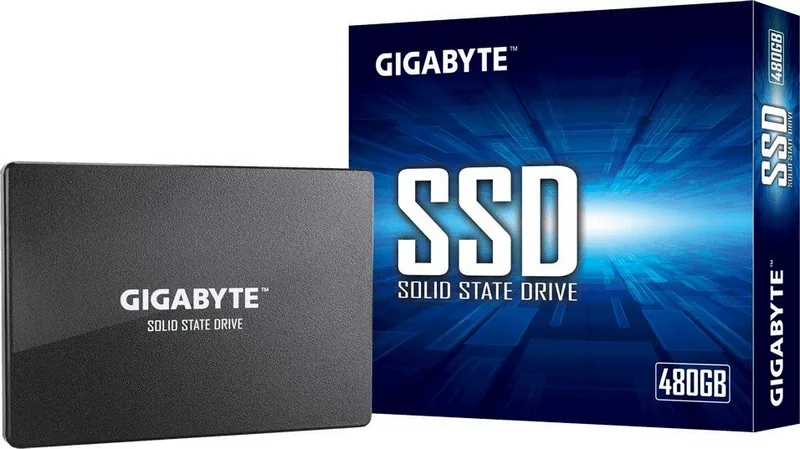
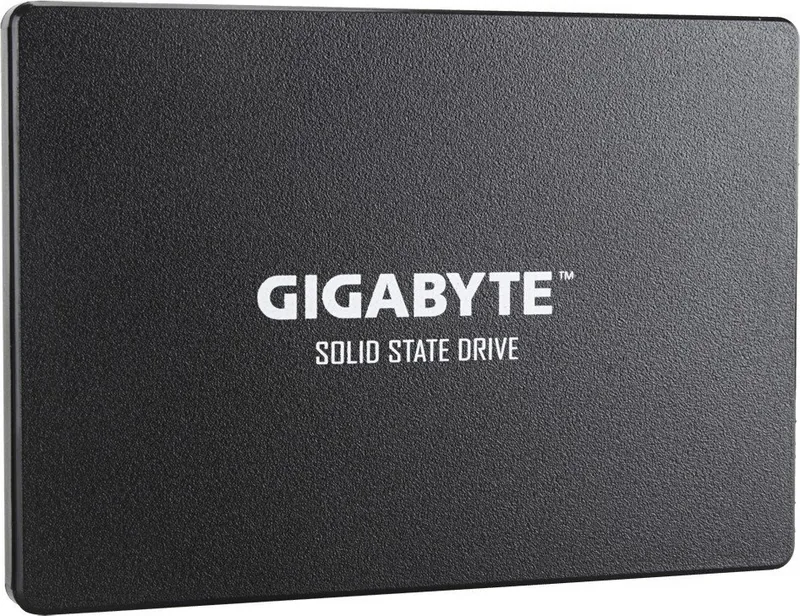
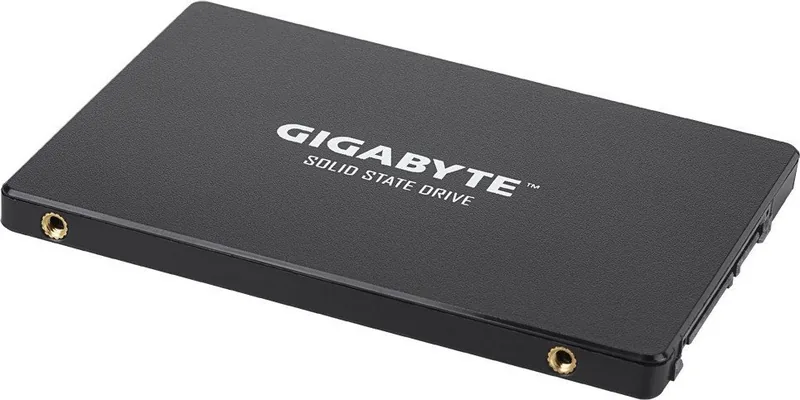
GIGABYTE SATA SSD Manual
Manual em PDF · 2 Páginas
Português



Verificação rápida
Resposta incorreta, tente novamente.
Converse com o manual do seu GIGABYTE SATA SSD através de IA
Obtenha respostas instantâneas de IA a partir do manual do seu GIGABYTE SATA SSD
Pergunte qualquer coisa sobre o GIGABYTE SATA SSD. As respostas vêm deste manual, com as páginas nas quais se baseiam.
Faça uma Pergunta
Você recomenda SATA SSD?
Sim NãoPerguntas Frequentes
Ele explica como instalar e usar um SSD SATA da GIGABYTE com segurança, ao mesmo tempo em que descreve os termos da garantia, as regras de propriedade e as expectativas de proteção de dados. É especialmente útil para upgrades de desktop e configuração básica da unidade.
Esta resposta foi útil?
A garantia se aplica apenas ao comprador original. A GIGABYTE não estende a cobertura a compradores de segunda mão, mesmo que o produto ou a embalagem pareçam novos ou lacrados.
Esta resposta foi útil?
Certifique-se de que a capacidade do SSD seja maior do que a capacidade da unidade antiga. Se o novo SSD for menor, o processo de clonagem pode falhar e a transferência de dados pode não ser concluída corretamente.
Esta resposta foi útil?
Não. Danos causados por acidentes, abuso, uso indevido, desmontagem não autorizada, reparo, modificação ou negligência estão excluídos da cobertura da garantia.
Esta resposta foi útil?
Não. A garantia exclui especificamente perda de dados, corrupção e danos relacionados. Espera-se que os usuários façam backup de todos os arquivos e senhas importantes antes da instalação ou devolução.
Esta resposta foi útil?
O guia adverte contra o uso do produto em aplicações de alto risco, como sistemas de aviação, médicos, nucleares ou de suporte à vida. Esses ambientes exigem hardware e suporte especializados.
Esta resposta foi útil?
É necessário comprovante de compra, como recibo de venda ou nota fiscal, além da embalagem original. Isso ajuda a verificar a elegibilidade e os detalhes da compra para o atendimento.
Esta resposta foi útil?
Vantagens e Desvantagens
Vantagens

- As instruções claras de instalação SATA tornam o processo de atualização fácil de seguir.
- O suporte de garantia é definido e vinculado a defeitos de fabricação.
- O manual inclui um aviso útil sobre a capacidade antes da clonagem de dados.
- As orientações abrangem uso seguro, requisitos de propriedade e proteção de dados.
Desvantagens

- A cobertura da garantia é limitada apenas ao comprador original.
- Compras de segunda mão ou de varejistas não autorizados não são protegidas.
- Danos causados por uso indevido, acidentes ou reparos são excluídos.
- Perda de dados, lucros e outros danos indiretos não é coberta.
Produto Especificação
Design
Unidade de Estado Sólido (SSD)
Fator de Forma
6,35 cm
Interface
SATA 6Gb/s
Previsão de Confiabilidade
2 milhões de horas (MTBF)
Protocolo
AHCI
Dimensões
100x70x7mm (sem dissipador de calor)
Garantia
36 meses (ou até que o TBW seja atingido)
Produto Descrição
Manual do SSD GIGABYTE, SATA: Garantia, Configuração e Uso Prático
O Manual do SSD GIGABYTE, SATA apresenta mais do que apenas etapas de instalação — ele reflete os fundamentos de possuir uma unidade de estado sólido confiável. Em sua essência, o produto foi projetado para atualizações de armazenamento do dia a dia, tempos de inicialização mais rápidos e melhor desempenho do sistema em um ambiente desktop padrão. O guia enfatiza que o SSD deve ser instalado corretamente, usado em condições normais de operação e adquirido por canais autorizados para continuar elegível ao suporte de garantia.
Um dos temas mais importantes é a responsabilidade. A GIGABYTE afirma claramente que a garantia se aplica apenas ao comprador original e não se estende a compras de segunda mão. Também exige comprovante de compra e embalagem original, o que ajuda a confirmar a autenticidade e a data da compra. Se a unidade apresentar um defeito de fabricação dentro do período de garantia, a principal solução é reparo ou substituição, a critério da GIGABYTE. Isso torna o produto atraente para usuários que valorizam suporte estruturado, mas também significa que os compradores devem guardar registros e comprar de vendedores confiáveis.
Do ponto de vista de usabilidade, o guia de instalação rápida é direto. O SSD foi projetado para PCs desktop e se conecta por cabos SATA de dados e alimentação. Antes de clonar dados de uma unidade antiga, o manual recomenda verificar se a capacidade do SSD é maior do que a do disco de origem. Essa única observação evita um dos erros de atualização mais comuns. As instruções também lembram os usuários de desligar o computador, abrir o gabinete com cuidado, conectar a unidade e reiniciar o sistema depois que tudo estiver fixado.
O manual também é franco quanto às limitações. Ele exclui danos acidentais, uso indevido, reparo não autorizado e outras formas de adulteração. Igualmente importante, ele alerta que os usuários são responsáveis por fazer backup dos dados e remover informações sensíveis antes de devolver uma unidade. Para quem está instalando um SSD SATA, isso é um lembrete prático de que melhorias de desempenho devem andar junto com bons hábitos de proteção de dados.
Principais Conclusões
- Projetado para upgrades de desktops baseados em SATA com conexões de cabo simples.
- A proteção da garantia está vinculada à propriedade original e a canais de compra autorizados.
- Verificações de capacidade são importantes antes de clonar dados de uma unidade mais antiga.
- O planejamento de backup é essencial, pois perda de dados não é coberta.
Observações
- Use a unidade apenas em aplicações comuns de consumo.
- Revise os termos locais da garantia, pois a cobertura pode variar de país para país.
- Guarde recibos, embalagem e cópias de backup para um suporte mais seguro.
Pesquisar por 67.706 Manuais online


Digite a marca ou modelo