
Brother ScanNCut SDX900 Manual
Manual em PDF · 110 Páginas
Português



Verificação rápida
Resposta incorreta, tente novamente.
Converse com o manual do seu Brother ScanNCut SDX900 através de IA
Obtenha respostas instantâneas de IA a partir do manual do seu Brother ScanNCut SDX900
Pergunte qualquer coisa sobre o Brother ScanNCut SDX900. As respostas vêm deste manual, com as páginas nas quais se baseiam.
Faça uma Pergunta
Você recomenda ScanNCut SDX900?
Sim NãoPerguntas Frequentes
The SDX900 can cut a range of compatible materials, including printer paper, cardstock, vinyl, fabric, felt, foam sheets, plastic sheets, magnets, and sticker materials. Results depend on material thickness, texture, mat adhesion, and blade settings.
Esta resposta foi útil?
No. Its built-in scanner can capture images or drawings directly at the machine, and the touchscreen offers editing tools for many projects. A computer can still be useful with CanvasWorkspace for creating, managing, and transferring more detailed designs.
Esta resposta foi útil?
A test cut checks whether the mat, material, blade, and pressure settings are working together correctly. It helps prevent incomplete cuts, damage to the mat, excessive blade wear, and wasted project material.
Esta resposta foi útil?
Yes. It can cut compatible fabric for applique and quilting. For best results, use the recommended mat and fabric support method, such as an iron-on applique sheet or a fabric cutting adhesive sheet, based on the project type.
Esta resposta foi útil?
CanvasWorkspace is Brother's design environment for creating and editing cutting or drawing patterns. With a wireless connection, compatible designs can be transferred to the machine without a USB stick. A PC version can also support offline editing.
Esta resposta foi útil?
Use the correct mat for the material, avoid placing material outside the marked adhesive area, remove cut pieces with a spatula, clean the mat as needed, and replace the protective sheet after use. Store the mat away from heat, humidity, and direct sunlight.
Esta resposta foi útil?
Vantagens e Desvantagens
Vantagens

- Built-in scanner can turn original drawings, printed images, and motifs into usable cutting designs.
- Automatic blade technology detects material thickness and adjusts blade depth for simpler setup.
- Supports cutting, drawing, scanning, pattern editing, and fabric-oriented features in one machine.
- Wireless CanvasWorkspace transfer and USB support provide flexible design storage and access.
- On-screen layout tools help resize, rotate, align, duplicate, group, and arrange patterns efficiently.
Desvantagens

- A test cut is still necessary to confirm settings for each material and avoid poor results.
- Fabric cutting may require additional adhesive sheets or iron-on support materials.
- Mat adhesive strength must match the material, and mats need regular cleaning and careful storage.
- Very small details or closely arranged designs may not cut cleanly on some materials.
- Wireless transfer requires network setup and a CanvasWorkspace account for connected features.
Produto Especificação
Tipo
Plotter de corte com scanner
Formato
30,48 x 30,48 cm, 30,48 x 60,96 cm
Material
Vinil, papel, tecido, feltro, borracha espumada, cartolina, plástico, couro
Método de corte
Método de alimentação de mídia
Área de corte (C x L)
29,69 x 29,69 cm (29,69 x 60,96 cm opcional)
Resolução
600 x 600 dpi
Portas
1 x USB 2.0 (Host)
Sem fio
801.11b/g/n
Tela
Colorida, 8,81 cm, touchscreen
Emulação
N/D
Dimensões (L x A x P)
53,11 x 17,30 x 21,49 cm
Peso
6 kg
Conteúdo da embalagem
Caneta de toque, espátula, 2 x filme adesivo, lâmina padrão
Recursos especiais
Dispositivo autônomo, 682 modelos de design, 7 fontes
Garantia do fabricante
2 anos
Produto Descrição
Brother ScanNCut SDX900 - Leia, Baixe e Imprima Gratuitamente
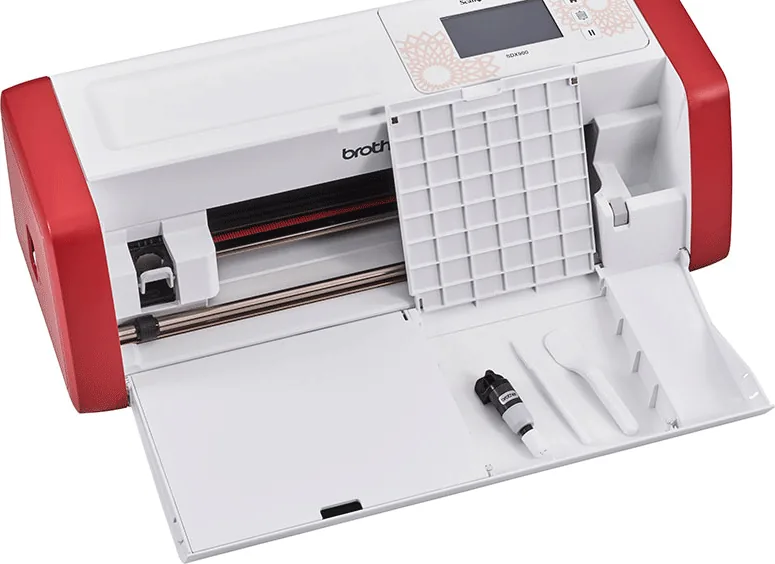
A Brother ScanNCut SDX900 e uma maquina de corte eletronica versatil, desenvolvida para artesãos que desejam criar projetos detalhados em papel, tecido, vinil e materiais mistos com maior independencia. Seu destaque e o scanner integrado, que permite aos usuarios transformar desenhos feitos a mao, formas impressas, fotos e materiais selecionados em designs prontos para corte diretamente na maquina. Para entusiastas criativos que procuram informacoes sobre Brother ScanNCut SDX900 - Leia, Baixe e Imprima Gratuitamente, este modelo oferece uma introducao pratica ao fluxo de trabalho da Brother para digitalizacao, corte, desenho e transferencia de designs.
Crie Cortes Personalizados Sem Uso Constante do Computador
A SDX900 oferece um modo de padroes para selecionar e editar designs integrados, alem de modos baseados em digitalizacao para converter imagens em dados de corte. Os usuarios podem redimensionar, girar, duplicar, alinhar, agrupar e organizar formas na tela sensivel ao toque antes do corte. A digitalizacao de fundo e especialmente util para posicionar designs com precisao em materiais estampados ou aproveitar melhor sobras de material.
Um suporte de lamina automatico detecta a espessura do material e ajusta a profundidade da lamina adequadamente, ajudando a simplificar a configuracao em materiais compativeis. A maquina pode trabalhar com materiais de artesanato comuns, como papel para impressora, cartolina, papel vegetal, vinil, algodao fino, feltro, folhas de espuma e determinadas folhas de plastico ou magneticas. Como o comportamento dos materiais varia, um corte de teste continua sendo uma etapa importante antes de iniciar um projeto final.
Fluxos de Trabalho Flexiveis para Tecido, Papel e Designs
Artesãos que trabalham com tecidos podem preparar tecidos que nao sao para quilting com uma folha termocolante ou usar uma folha adesiva especifica para materiais de quilting. A SDX900 tambem oferece funcoes de desenho, margens de costura, padroes de preenchimento e linhas adicionais, tornando-a util para apliques, pecas de quilt, etiquetas, cartoes, decoracoes e elementos artesanais personalizados.
Uma tela sensivel ao toque colorida fornece acesso a configuracoes de velocidade de corte, pressao de corte, pressao de desenho, tamanho da base, espacamento de padroes e muito mais. O carregamento e a remocao da base sao controlados pela maquina, enquanto as opcoes de armazenamento integradas ajudam a manter os designs disponiveis para uso posterior. A maquina tambem oferece transferencia de dados por USB e conectividade de rede sem fio para compartilhar padroes compativeis com o CanvasWorkspace.
Observacoes Antes de Comecar
Escolha a base, a lamina e o metodo de preparacao de material corretos para cada projeto. Mantenha os materiais dentro da area adesiva marcada, evite obstruir as marcas de digitalizacao e use a espatula fornecida com cuidado ao remover as pecas finalizadas. A limpeza regular das bases, laminas e da area do scanner pode contribuir para resultados confiaveis e prolongar a vida util dos acessorios. A Brother ScanNCut SDX900 e mais indicada para criadores que valorizam a personalizacao pratica e desejam uma maquina de corte capaz de transformar suas proprias ideias em formas finalizadas.
Pesquisar por 67.706 Manuais online


Digite a marca ou modelo