Manual.ly Logo

ATEN US3344-AT Manual

0,0 · 0 Avaliações

Manual em PDF · 2 Páginas

Português

M: GO-GEM-FL-25
página

/ 2

Loading...
db631c6db24e0cf1dfe25ad4206d8aa25123 page 2
US234 / US434 / US3324 / US3344 2/4- ポート周辺機器シェアリングスイッチ
www.aten.com
サポートお問合せ窓口:+81-3-5615-5811
US234 / US434 / US3324 / US3344 2/4- 포트 주변장치 공유 스위치
www.aten.com
Phone: +82-2-467-6789
US234 / US434 / US3324 / US3344 2 / 4 端口外围共享设备
www.aten.com
电话支持:
+86-400-810-0-810
US234 / US434 / US3324 / US3344 2/4 埠週邊分享切換器
www.aten.com
技術服務專線:+886-2-8692-6959
US234 / US434 / US3324 / US3344 Пристрій спільного користування периферійним обладнанням з 2/4 портами
www.aten.com
Comutador de 2/4 Portas para Partilha de Periféricos US234 / US434 / US3324 / US3344
www.aten.com
US234 / US434 / US3324 / US3344 2/4 Bağlantı Noktalı Çevre Birimi Paylaşım Anahtarı
www.aten.com
2/4-portowy przełącznik do udostępniania urządzeń peryferyjnych US234 / US434 / US3324 / US3344
www.aten.com
A
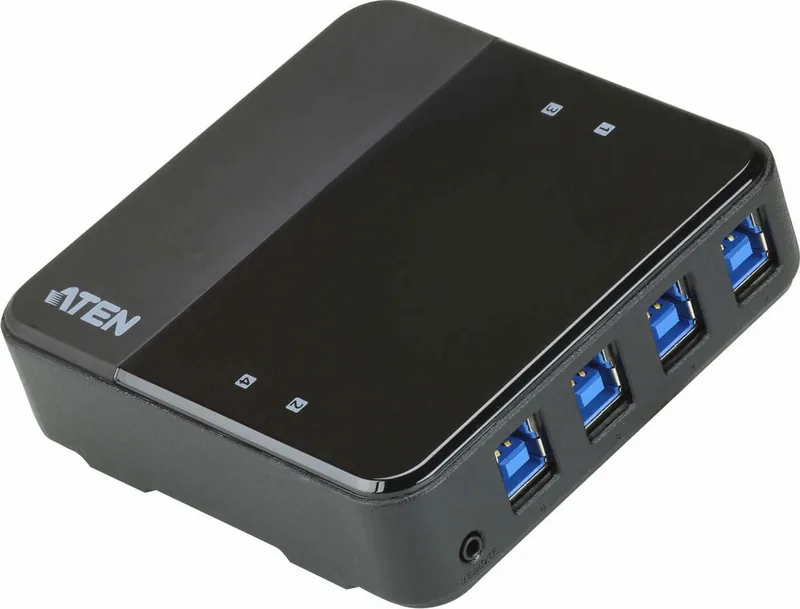
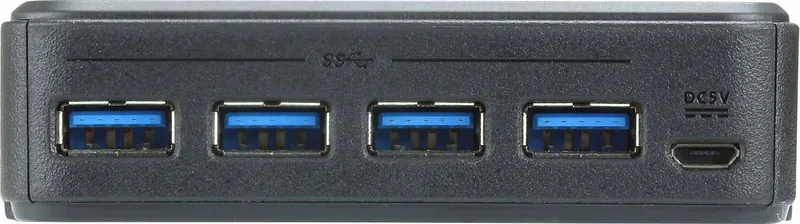
Informacje o urządzeniu
Widok z przodu i góry US234 / US434 / US3324 / US3344
1
Wskaźnik LED konsoli
2
Porty urządzeń USB 3.1 Gen 1
3
Wejście zasilania micro USB
4
Zdalny selektor portów
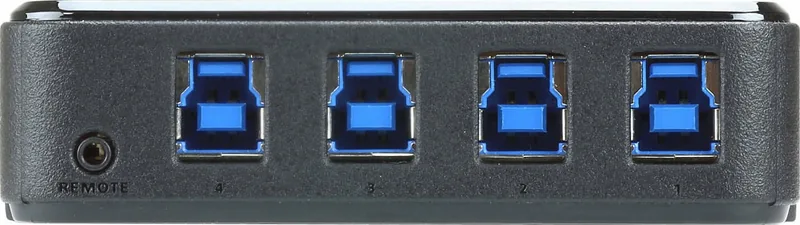
Widok z tyłu US234 / US434 / US3324 / US3344
5
Porty PC
6
Gniazdo zdalnego selektora portów
B
Instalacja urządzenia
1
Podłącz złącza USB 3.1 Gen 1 Typ A lub Typ C dołączonych kabli USB
do komputerów (US234 / US3324:maks. do 2 komputerów; US434 /
US3344:maks. do 4 komputerów), a następnie podłącz złącza USB 3.1
Gen1 Typ B dołączonych kabli USB z tyłu urządzenia US234 / US434 /
US3324 / US3344.
2
Podłącz urządzenia peryferyjne USB do urządzenia US234 / US434 /
US3324 / US3344.
3
Podłącz zdalny selektor portów do gniazda zdalnego selektora portów
urządzenia US234 / US434 / US3324 / US3344.
4
Przełączaj się między komputerami, naciskając zdalny selektor portów.
Zaświecenie się wskaźnika LED konsoli będzie wskazywać komputer, który
jest połączony.
5
(Opcjonalnie) Połącz wejście zasilania micro USB ze źródłem zasilania w
celu obsługi rozwiązań o wyższych wymaganiach dotyczących mocy.
A
Огляд апаратного забезпечення
US234 / US434 / US3324 / US3344 Вигляд спереду та згори
1
Світлодіодний індикатор консолі
2
Порти для пристроїв USB 3.1 Gen 1
3
Вхід живлення Micro USB
4
Селектор віддаленого порту
US234 / US434 / US3324 / US3344 Вигляд ззаду
5
Порти ПК
6
Гніздо селектора віддаленого порту
B
Інсталяція апаратного забезпечення
1
Вставте кінці Типу А чи Типу С Gen 1 USB 3.1 USB-кабелів з комплекту
до комп'ютерів (US234/US3324:до 2 комп'ютерів; US434 / US3344:до
4 комп’ютерів) і вставте кінець Типу В USB 3.1 Gen1 USB-кабелів з
комплекту ззаду до US234 / US434 / US3324 / US3344.
2
Підключіть периферійне USB обладнання до US234 / US434 / US3324 /
US3344.
3
Підключіть селектор віддаленого порту до гнізда селектора віддаленого
порту на US234 / US434 / US3324 / US3344.
4
Перемикайтеся між комп’ютерами, натискаючи селектор віддаленого
порту. Світлодіодний індикатор консолі засвітиться, щоб позначити,
який комп’ютер підключено.
5
(Додатково) Підключіть порт входу живлення Micro USB до джерела
живлення, щоб підтримувати програми з вищими вимогами до
живлення.
A
Vista do hardware
Vista frontal e superior do US234 / US434 / US3324 / US3344
1
Indicador LED da consola
2
Portas para dispositivos USB 3.1 Gen 1
3
Entrada de alimentação micro USB
4
Seletor remoto de porta
Vista traseira do US234 / US434 / US3324 / US3344
5
Portas de PC
6
Tomada para o seletor de portas remoto
B
Instalação do hardware
1
Ligue a extremidade USB 3.1 Gen 1 de Tipo A ou Tipo C dos cabos USB
incluídos aos seus computadores (US234 / US3324:até 2 computadores;
US434 / US3344:até 4 computadores) e ligue a extremidade USB 3.1 Gen1
de Tipo B dos cabos USB incluídos à traseira do US234 / US434 / US3324 /
US3344.
2
Ligue os seus dispositivos periféricos USB ao US234 / US434 / US3324 /
US3344.
3
Ligue o Seletor de portas remoto à Tomada para o seletor de portas remoto no
US234 / US434 / US3324 / US3344.
4
Mude de um computador para outro premindo o Seletor de portas remoto. O
Indicador de LED da consola irá acender para indicar qual o computador que
está ligado.
5
(Opcional) Ligue a porta de Entrada de alimentação micro USB a uma fonte
de alimentação para suportar aplicações com requisitos de alimentação mais
elevados.
A
Donanıma Bakış
US234 / US434 / US3324 / US3344 Önden ve Üstten Görünüm
1
Konsol Gösterge LED'i
2
USB 3.1 Gen 1 Aygıt Bağlantı Noktaları
3
Mikro USB Güç Girişi
4
Uzak Bağlantı Noktası Seçici
US234 / US434 / US3324 / US3344 Arkadan Görünüm
5
Bilgisayar Bağlantı Noktaları
6
Uzak Bağlantı Noktası Seçici Girişi
B
Donanım Kurulumu
1
Sağlanan USB kablolarının USB 3.1 Gen 1 Tip A veya Tip C ucunu
bilgisayarlarınıza (US234 / US3324:en fazla 2 bilgisayar; US434 /
US3344:en fazla 4 bilgisayar) ve USB 3.1 Gen1 Tip B ucunu US234 /
US434 / US3324 / US3344 aygıtının arkasına takın.
2
USB çevre birimi aygıtlarınızı US234 / US434 / US3324 / US3344 aygıtına
takın.
3
Uzak Bağlantı Noktası Seçiciyi US234 / US434 / US3324 / US3344
üzerindeki Uzak Bağlantı Noktası Seçici girişine takın.
4
Uzak Bağlantı Noktası Seçiciye basarak bir bilgisayardan diğerine geçiş
yapın. Konsol Gösterge LED'i, hangi bilgisayarın bağlandığını belirtmek için
yanacaktır.
5
(İsteğe Bağlı) Daha yüksek güç gereksinimlerine sahip uygulamaları
desteklemek için Mikro USB Güç Girişi bağlantı noktasına bir güç kaynağı
bağlayın.
A
製品各部名称
US234 / US434 / US3324 / US3344 フロント / トップパネル
1
コンソールインジケータ LED
2
USB 3.1 Gen 1 デバイスポート
3
Micro USB 電源入力
4
ワイヤードリモコン
US234 / US434 / US3324 / US3344 リアパネル
5
PC ポート
6
ワイヤ ードリモコンジャック
B
ハードウェアのセットアップ
1
同梱されている USB ケーブルの USB 3.1 Gen 1 タイプ A またはタイプ C 側
をコンピューター(US234 / US3324:最大 2 台のコンピューター、US434 /
US3344: 最大 4 台のコンピューター)に接続してから、 同梱されている USB
ケーブルのの USB 3.1 Gen1 タイプ B 側を US234 / US434 / US3324 /
US3344 の背面に接続して下さい。
2
USB 周辺機器デバイスを US234 / US434 / US3324 / US3344 に接続し
て下さい。
3
ワイヤードリモコンを US234 / US434 / US3324 / US3344 のワイヤード
リモコンジャックに接続して下さい。
4
ワイヤードリモコンを押して、コンピューター間を切り替えて下さい。 コンソール
インジケータ LED が点灯し、選択されているコンピューターを示します。
5
(オプション)より高い所要電力を必要とするアプリケーションに対応するため、
Micro USB 電源入力ポートを電源に接続して下さい。
A
하드웨어 리뷰
US234 / US434 / US3324 / US3344 앞면 및 윗면
1
콘솔 표시등 LED
2
USB 3.1 Gen 1 장치 포트
3
Micro USB 전원 입력
4
원격 포트 선택기
US234 / US434 / US3324 / US3344 뒷면
5
PC 포트
6
원격 포트 선택기 잭
B
하드웨어 설치
1
제공된 USB 케이블의 USB 3.1 Gen 1 타입 A 또는 타입 C 끝을 컴퓨터
(US234 / US3324: 최대 2 대의 컴퓨터 , US434 / US3344: 최대 4 대의
컴퓨터 ) 에 연결하고 , 제공된 케이블의 USB 3.1 Gen1 타입 B 끝을
US234 / US434 / US3324 / US3344 의 뒷면에 연결합니다 .
2
USB 주변장치를 US234 / US434 /
US3324 / US3344 에 연결합니다 .
3
원격 포트 선택기를 US234 / US434 / US3324 / US3344 의 원격 포트
선택기 잭에 연결합니다 .
4
원격 포트 선택기를 눌러 한 컴퓨터에서 다른 컴퓨터로 전환합니다 . 콘솔
표시기 LED 가 켜지면서 연결된 컴퓨터를 표시합니다 .
5
( 옵션 ) Micro USB 전원 입력포트를 전원에 입력하여 전원 요구 사항이 더
높은 애플리케이션을 지원합니다 .
A
硬件检查
US234/US434/US3324/US3344 前部和顶部概览
1
控制台 LED 指示灯
2
USB 3.1 Gen 1 设备端口
3
Micro USB 电源输入
4
外接式切换按键
US234/US434/US3324/US3344 后部概览
5
PC 端口
6
外接式切换按键插孔
B
硬件安装
1
将随附的 USB 线的 USB 3.1 Gen 1 A 型或 C 型接头插入电脑 (US234 /
US3324:最多 2 台电脑;US434 / US3344:最多 4 台电脑 ),然后将随附的
USB 线的 USB 3.1 Gen1 B 型接头插入 US234 / US434 / US3324 / US3344 的
后部。
2
将 USB 外设插入 US234 / US434 / US3324 / US3344。
3
将外接式切换按键插入 US234 / US434 / US3324 / US3344 的外接式切换按
键插孔。
4
通过按外接式切换按键,从一台电脑切换到另一台电脑。控制台 LED 指示灯
将点亮,以指明连接了哪台电脑。
5
( 可选 ) 将 Micro USB 电源输入端口连接到电源,以支持功率要求较高的应用。
A
硬體檢視
US234 / US434 / US3324 /US3344 前視圖及正面圖
1
控制端 LED 指示燈
2
USB 3.1 Gen 1 設備連接埠
3
Micro USB 電源輸入孔
4
外接式切換按鍵
US234 / US434 / US3324 /US3344 後視圖
5
PC 連接埠
6
外接式切換按鍵輸入孔
B
硬體安裝
1
將包裝內附之 USB 3.1 Gen 1 線材 Type-A 端或 Type-C 端連接至電腦
(US234 / US3344:至多兩台電腦 ; US434 / US3344:至多四台電腦 ),再將
Type-B 端連接至 US234 / US434 / US3324 / US3344 後端 PC 連接埠。
2
將欲使用之 USB 裝置連接至 US234 / US434 / US3324 / US3344 前端 USB
設備連接埠。
3
將外接式切換按鍵連接至 US234 / US434 / US3324 / US3344 之外接式切換
按鍵輸入孔內。
4
按壓外接式切換按鍵可於連接中之電腦間切換。控制端 LED 指示燈可以顯
示目前使用中電腦。
5
( 選擇性步驟 ) 可將 Micro USB 電源輸入孔連接至電源,來支援更高的電力
需求。

Converse com o manual do seu ATEN US3344-AT através de IA

Obtenha respostas instantâneas de IA a partir do manual do seu ATEN US3344-AT

Pergunte qualquer coisa sobre o ATEN US3344-AT. As respostas vêm deste manual, com as páginas nas quais se baseiam.

Faça uma Pergunta

0/1000

Você recomenda US3344-AT?

Sim Não

Perguntas Frequentes

A

Ele permite que vários computadores compartilhem os mesmos periféricos USB por meio de um único hub de comutação. Você pode conectar dispositivos como teclados, mouses, impressoras ou câmeras e alternar o controle entre PCs com um seletor.

Esta resposta foi útil?

A

O modelo de 4 portas foi feito para até quatro computadores. Ele é destinado a estações de trabalho compartilhadas em que vários sistemas precisam acessar os mesmos dispositivos USB.

Esta resposta foi útil?

A

Use o seletor remoto de portas. Ao pressioná-lo, o PC ativo muda, e o LED de console mostra qual computador está conectado no momento aos periféricos compartilhados.

Esta resposta foi útil?

A

Nem sempre. Ele inclui uma entrada de energia Micro USB opcional para configurações que usam periféricos com maior necessidade de energia ou quando estabilidade extra é útil.

Esta resposta foi útil?

A

Periféricos USB comuns, como teclados, mouses, impressoras, câmeras HD e alguns adaptadores gráficos USB podem ser compartilhados, dependendo do dispositivo e da compatibilidade do sistema.

Esta resposta foi útil?

A

Não. Conecte os PCs, conecte os periféricos USB, ligue o seletor remoto e comece a alternar. O layout foi projetado para uma configuração simples e uso diário.

Esta resposta foi útil?

M: GO-GEM-FL-25

Vantagens e Desvantagens

Vantagens

  • Permite compartilhar periféricos USB entre até 4 computadores em uma única configuração.
  • O seletor remoto de portas oferece troca rápida com um toque, sem software.
  • USB 3.1 Gen 1 ajuda a manter o desempenho responsivo para dispositivos USB comuns.
  • A entrada de energia Micro USB opcional melhora a compatibilidade com periféricos de maior consumo.
VS

Desvantagens

  • Exige troca manual, portanto não é totalmente automático.
  • O suporte a dispositivos pode variar para periféricos que consomem muita energia sem alimentação extra.
  • A organização dos cabos pode ficar confusa quando vários PCs estão conectados.
  • Os melhores resultados dependem de uma configuração correta e de cabos USB compatíveis.
M: GO-GEM-FL-25

Produto Especificação

Tipo

Comutador de Partilha USB

Portas

4

Monitor

N/A

Teclado/Rato

N/A

Audio

N/A

LAN

N/A

Resolucao

N/A

Caracteristicas Especiais

4x USB-A 3.0, Comutador de Partilha

M: GO-GEM-FL-25

Produto Descrição

ATEN US3344-AT Switch de Compartilhamento USB 3.0, 4 Portas Manual: Compartilhamento de periféricos mais inteligente

Se você gerencia vários computadores, mas quer manter um único conjunto de periféricos USB, o Manual do ATEN US3344-AT Switch de Compartilhamento USB 3.0, 4 Portas foi projetado para tornar essa configuração simples e organizada. Este switch compacto permite compartilhar dispositivos como teclados, mouses, impressoras, câmeras e adaptadores gráficos USB entre vários PCs sem precisar desconectar e reconectar cabos o tempo todo.

Feito para fluxos de trabalho com vários PCs

A principal ideia por trás deste switch é a praticidade. Com até quatro computadores conectados, você pode mover um dispositivo USB compartilhado de um sistema para outro usando o seletor remoto de portas. Um LED de console claro mostra qual computador está ativo no momento, ajudando a reduzir a confusão durante trabalhos rápidos. Para configurações menores, a mesma família também oferece versões de duas portas, mas o modelo de 4 portas é especialmente útil para laboratórios, estúdios e mesas de escritório onde várias máquinas precisam dos mesmos acessórios.

Conexões práticas e controle fácil

A ATEN inclui conectividade USB 3.1 Gen 1, que mantém o fluxo de dados responsivo para periféricos do dia a dia e muitos dispositivos de alta largura de banda. As portas PC na traseira tornam a instalação simples, enquanto as portas de dispositivos na frente mantêm seus acessórios acessíveis. O seletor remoto adiciona um método físico de troca com um toque, que muitas vezes é mais confiável do que o controle por software quando você precisa de mudanças rápidas.

Suporte de energia útil para dispositivos exigentes

Um detalhe útil no Manual do ATEN US3344-AT Switch de Compartilhamento USB 3.0, 4 Portas é a entrada de energia Micro USB opcional. Esse caminho extra de energia pode suportar periféricos com maiores requisitos de energia, tornando o switch mais flexível para dispositivos que precisam de um pouco mais de estabilidade. Isso o torna uma ótima opção para ambientes de uso misto, onde nem todos os dispositivos USB consomem a mesma quantidade de energia.

Por que ele se destaca

Além do hardware principal, o manual enfatiza uma configuração simples: conecte os computadores, conecte os periféricos USB, ligue o seletor remoto e alterne conforme necessário. O design mantém os espaços de trabalho compartilhados mais organizados e ajuda as equipes a economizar tempo, reduzindo a troca de cabos. Para usuários que valorizam uma mesa organizada e uma maneira confiável de compartilhar hardware USB, este switch é uma solução eficiente.

Notas

  • Ideal para mesas compartilhadas, bancadas de teste e ambientes com vários PCs.
  • A alimentação Micro USB é opcional, mas útil para periféricos que consomem muita energia.
  • O indicador LED facilita ver rapidamente qual computador está ativo.
M: GO-GEM-FL-25

© Copyright 2026 Manual.ly